
ファイルをバックアップする方法6選
WindowsやMacといったパソコン、iPhoneなどのスマホを使用する際、データやファイルの消失は避けたい事態です。
そして、データやファイルの消失といった事態を回避するために有効なのが、バックアップです。
ファイルのバックアップはPCなどの端末内のファイルやデータを外部のフォルダ・ドライブに保存することを意味します。
バックアップファイルを作成していれば、万が一の際にデータを呼び出し、ファイルを復元・回復できます。
PCなどの端末トラブルはいつ発生するかわからないため、毎日、あるいはスケジュールを決めて自動で定期的にバックアップを行うことが有効です。
ファイルのバックアップとはなにかについて解説し、ファイルのバックアップ方法6選を紹介します。
目次[非表示]
ファイルのバックアップとは
まずはファイルのバックアップについての基本について、説明します。
正しいバックアップとは、2つ以上の場所に同じファイルが保存されていることです。
バックアップを行うと、PCなどの端末内とは別の場所に同じファイルが保存されます。
そして、バックアップファイルは履歴から復元することが可能です。
端末外の保存場所にはバックアップソフトや記憶メモリ、ネット上のドライブなどがあります。
コピーと異なるのは、バックアップは世代ごとの履歴を残し、復元できる点です。
バックアップファイルを残すことで、データを回復できない事態に陥っても安心です。
ファイルバックアップの注意点
ファイル管理に有効なバックアップですが、実際に行う際には注意点もあります。
ファイルのバックアップを行う際の注意点について確認していきましょう。
ファイル容量が多すぎて圧迫していないか
PC内すべてのデータをバックアップすると、ファイル容量は非常に大きくなります。
容量がたりないとPCの動作が重くなるように、バックアップにも十分な保存容量が必要です。
バックアップ用の端末やドライブを用意する際には必要な保存容量を確認しましょう。
また、バックアップには差分バックアップと増分バックアップという2つの方法があります。
容量を抑えるには増分バックアップが有効です。
バックアップ先のメディア損壊に備えられているか
Windowsのパソコンから外部端末やソフトにバックアップを行う際、バックアップ先のメディアが損壊したり、バックアップファイルを誤って削除する恐れがあります。
バックアップを実施する際はファイルを保存するメディアの取り扱いに注意が必要です。
また、バックアップとは異なり、最初から2つの端末にファイルを同時に書き込むことで、複数の場所にファイルを保管するミラーリングという方法もあります。
紛失対策はできているか
USBやSSDなど、小型の保存端末は便利ですが、持ち運ぶことで紛失する恐れがあります。
バックアップファイルが保存されている端末はなるべくバックアップ元のWindowsパソコンなどと別で保管しましょう。
ファイルのバックアップをとる方法6選
具体的なファイルバックアップ方法を6種類紹介します。
1.外付けHDD
大容量のデータを比較的安価に保存するのに向いています。
容量は1TB程度が一般的で、PC1台分のファイル・データをすべてバックアップする際には外付けHDDがおすすめです。
HDDによってはバックアップソフトを同梱する商品もあります。持ち運びには向いていません。
2.USBメモリ
USBメモリは小型で、手軽な点が特徴です。
バックアップ後の保存にも手間がかからず、持ち運びも可能です。
使い慣れた記憶媒体で、名前の表示変更や定期的な運用もしやすいでしょう。
一方でファイルやデータが破損・紛失しやすく、容量に比例して価格が割高になる点がデメリットです。
3.光学ディスク
CDやDVDなどの光学ディスクは手軽にバックアップファイルを作成できますが、容量は非常に少ないため、1枚だけでは機能しない場合があります。
データやファイルを分割し、複数の記録として保存したい場合に向いています。
4.NAS
NASは複数のパソコンから同時に接続し、バックアップファイルを保存できる媒体です。
パソコンごとにHDDを設けるよりも効率的にバックアップファイルを保存・管理できます。
携帯には向いていない点がデメリットです。
5.SSD
SSDはHDDよりも高速で保存処理ができる端末です。そのため、高い頻度でバックアップファイルを保存したいときに向いています。
一方で、バックアップファイルの運用に時間がかからない分、HDDよりもデータ容量が限られ、割高になるため、注意が必要です。
6.クラウドストレージ(オンラインストレージ)
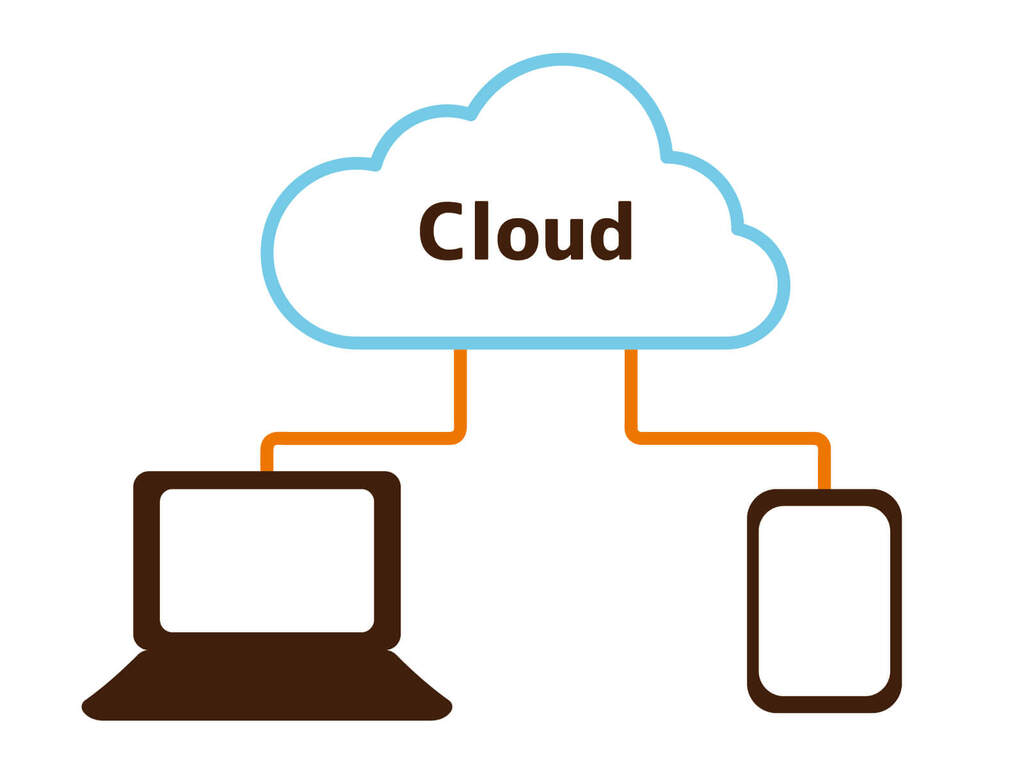
クラウドストレージはネット上のフォルダに、バックアップファイルを作成する方法です。
デスクトップからバックアップファイルをアップロードし、必要に応じてデータをダウンロードすることで、バックアップファイルを復元できます。
データをネット上に置くことで、BCP対策にも有効です。
ファイルバックアップ方法別の比較表
| 価格 | 容量 | 管理負担 | BCP対策 | |
| 外付けHDD | ◎ | ◎ | × | × |
| USBメモリ | 〇 | △ | ◎ | × |
| 光学ディスク | 〇 | △ | ◎ | × |
| NAS | ◎ | ◎ | × | × |
| SSD | △ | 〇 | ◎ | × |
| クラウドストレージ | △ | 〇 | ◎ | ◎ |
ファイルの共有リンク発行 | ○ | |||
フォルダの共有リンク発行 | × | |||
同時発行可能な最大リンク数 | 20本 | |||
フォルダ更新通知 | × |
BCP対策を考慮したバックアップならセキュアSAMBA
近年、BCP(事業継続計画)という言葉を耳にする機会が増えています。
バックアップファイルを保存する際についても、このBCPを意識する必要があります。
というのも、災害発生時、バックアップファイルを保存した端末・ソフトが同一オフィスにある場合、バックアップ元のパソコンとバックアップ先のデータが同時に損壊する恐れがあります。
一方でクラウドストレージなら、バックアップ元パソコンとバックアップ先が異なる場所にあり、BCPの観点でも安心です。
また、中にはバックアップ先を複数のエリアから選択できるオンラインストレージもあります。
たとえば、国産オンラインストレージのセキュアSAMBAは東京・大阪・シンガポールという3ヶ所からバックアップ先を選択可能です。
自社の事業所がある地域と異なるエリアを選択し、BCP面でも安全性の高いバックアップを保存できるでしょう。
さまざまな目的のバックアップやファイル保管や共有の方法に無料から使えるセキュアSAMBAのご利用をご検討ください。

FREE
無料で試してみる
フリープラン

\こんな方におすすめ/
まずは利用感を試されたい方
※複数名でも利用できます
料金 | 0円 |
|---|---|
期間 | 無制限 |
ユーザー数 | 10名 |
容量 | 2GB |
ファイルの共有リンク発行 | ○ |
フォルダの共有リンク発行 | × |
同時発行可能な最大リンク数 | 20本 |
フォルダ更新通知 | × |
14日間無料トライアル

\こんな方におすすめ/
機能制限なし!
14日間の無料トライアルされたい方
料金 | 0円 |
|---|---|
期間 | 14日間 |
ユーザー数 | 10名 |
容量 | 100GB |
ファイルの共有リンク発行 | ○ |
フォルダの共有リンク発行 | ○ |
同時発行可能な最大リンク数 | 無制限 |
フォルダ更新通知 | ○(メール通知) |