
PDFの送り方は?PDFを送る方法を4つ紹介
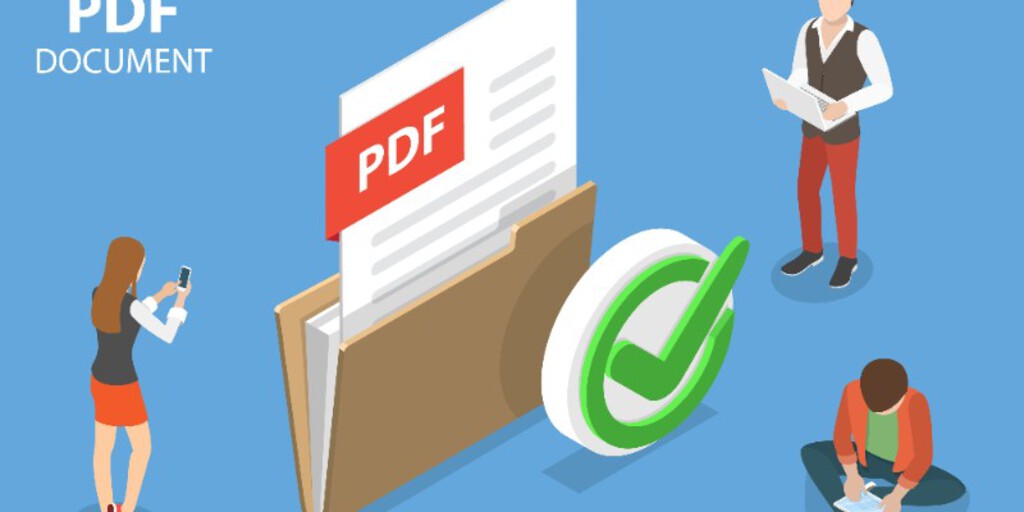
PDFとは、文章や表、図解などを含む資料などで、レイアウトを崩さずに閲覧できるファイル形式のことです。その汎用性の高さから、ビジネスシーンでは契約書や報告書など重要な書類の共有に頻繁に利用されています。
PDFを送る方法は、メールやメッセージアプリ、オンラインストレージ、外部媒体など多岐にわたりますが、それぞれの方法にはメリット/デメリットもあれば、危険な注意点もあります。
本記事では、PDFを効率的かつ安全に送るための具体的な手段と、それぞれの特徴について詳しく解説します。さらに、PDF作成方法や送信時の注意点も併せてご紹介します。
>> ダウンロード:PDFファイルを安全に共有するためのセキュリティ対策
目次[非表示]
- 1.PDFの送り方はどう選ぶ?
- 1.1.共有したいPDFの数により選ぶ
- 1.2.相手に合わせたPDFの送り方を選ぶ
- 2.PDFの送り方:PDFを作成する
- 2.1.ExcelからPDFを作成する方法
- 2.2.WordからPDFを作成する方法
- 2.3.GoogleスプレッドシートからPDFを作成する方法
- 2.4.GoogleドキュメントからPDFを作成する方法
- 2.5.iPhoneからPDFを作成する方法
- 2.6.複合機(コピー機)からPDFを作成する方法
- 3.PDFの送り方:作成したPDFを送る方法
- 3.1.メールでPDFを送る方法
- 3.2.アプリケーションでPDFを送る方法
- 3.3.外部媒体でPDFを送る方法
- 4.PDFの送り方で注意すべきポイント
- 4.1.メールへ添付するなら2MBまでにする
- 4.2.情報漏洩リスクに配慮する
- 5.スムーズで安全なPDFの送り方を選ぶならセキュアSAMBA
PDFの送り方はどう選ぶ?
PDFを送る方法は、「送る際に利用する端末」「PDFが送れるアプリケーションの使用状況」など、それぞれの事情により送り方の選択肢は異なります。
ビジネスシーンでPDFの送り方として考えられる方法は、主に以下の4つです。
- メール
- アプリケーション(主にメッセージアプリ)
- オンラインストレージ
- 外部媒体
どのような理由や場面で、どのPDFの送り方を選べばよいのかを確認していきましょう。
共有したいPDFの数により選ぶ
共有したいPDFの数により、スムーズかつ管理しやすい方法は異なります。
PDFの数から考えられる、おすすめの共有方法は以下です。
- 1〜5つ程度:メール・アプリケーション・オンラインストレージ・外部媒体
- 6つ以上:オンラインストレージ・外部媒体
メールやメッセージアプリなどに大量のPDFを送ると、何度も相手の通知を鳴らす結果になるだけでなく、どこまで開いたかわかりにくいため管理のしづらさにつながります。
複数枚を送る場合には、スムーズに共有しやすいオンラインストレージや、資料をまとめて渡せる外部媒体がおすすめです。
メールで送る場合には個別にバラバラと送るのではなく、ファイルにまとめて圧縮する方法を活用しましょう。
相手に合わせたPDFの送り方を選ぶ
「PDFを送って欲しい」といわれた場合、社内外を問わず相手の希望する送り方で共有するのが望ましいと考えられます。
理由は、大きく3つです。
- 相手が普段から利用している方法だとスムーズに操作しやすい
- PC・スマートフォンなど使用する端末により閲覧しやすい方法が異なる
- セキュリティの観点からメールなどでの資料共有がNGの場合がある
PDFの送り方を選ぶ際は「先方が希望する送り方」を聞けると、スムーズかつ印象のよいやりとりになるでしょう。
PDFの送り方:PDFを作成する
PDFを作成する方法はいろいろありますが、主にビジネスシーンで使用頻度の高い、以下6つのツールでの作成方法を解説します。
- Excel
- Word
- Googleスプレッドシート
- Googleドキュメント
- iPhoneのメモ
- 複合機(コピー機)
利用しているシステムに合わせて、PDFを作成していきましょう。
ExcelからPDFを作成する方法
Excelでは、表やグラフを使用した資料・請求書などを作成する機会のある企業も多いのではないでしょうか。
ExcelからPDFを作成するには、名前をつけて保存する際に「PDF形式での保存」を選べばよいだけです。
スマートフォンにExcelアプリが入っている場合にもPDF作成が可能となり、画面の見え方は異なりますが、以下に解説の手順で作成できます。
(1)「名前を付けて保存」を選択
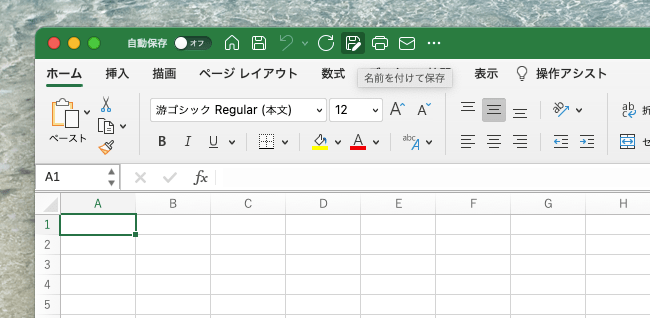
Excel画面の上部にある「名前を付けて保存」を選択します。
(2)ファイル形式で「PDF」を選択
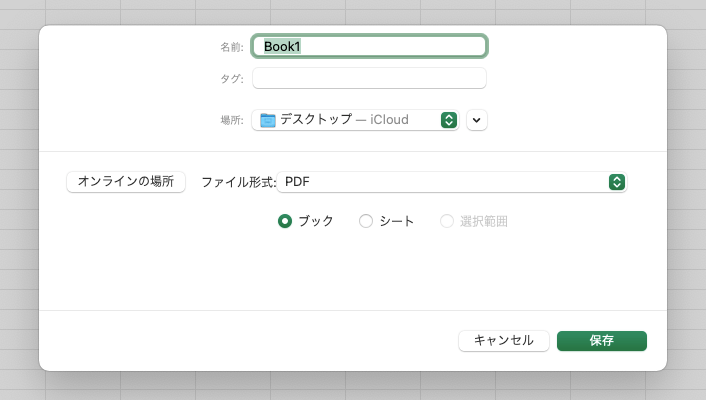
ファイル形式が選択できるため「PDF」を選び、右下にある「保存」をクリックしましょう。
保存先として指定したところにPDF形式となった資料が保存されます。
WordからPDFを作成する方法
文書資料を作成する上で多くの便利機能を兼ね備えているのが、Wordです。
装飾や見出しの作成が可能なだけでなく豊富なテンプレートがあるため、活用している企業も多いでしょう。
WordからPDFを作成する方法は「名前をつけて保存」の際に、保存形式をPDFにするだけです。
スマートフォンにWordアプリが入っている場合にもPDF作成が可能となり、以下に解説の手順で作成できます。
(1)「名前をつけて保存」を選択
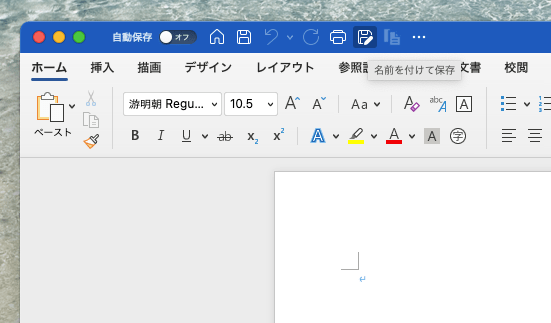
作成したWordの上部に出ている「名前を付けて保存」を選択します。
(2)ファイル形式で「PDF」を選択して完了
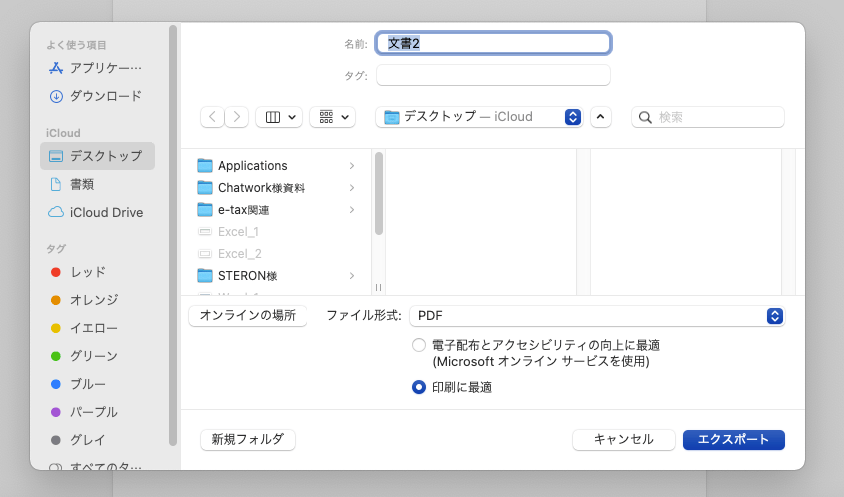
ファイル形式で「PDF」を選び、右下の「エクスポート」をクリックして保存を完了させてください。
選択した保存先に、PDFとして保存されます。
GoogleスプレッドシートからPDFを作成する方法
Googleスプレッドシートは、Google社が提供している「表計算ソフト」です。
数字や表を使用して資料作成ができ、作成した資料はPDFとしてエクスポートし保存できます。
スマートフォンの場合は、スプレッドシートからそのままPDFは作成できません。
一度エクスポートしExcel形式で保存してから、ExcelアプリにてPDFを作成してください。
(1)ダウンロードで「PDF」を選択
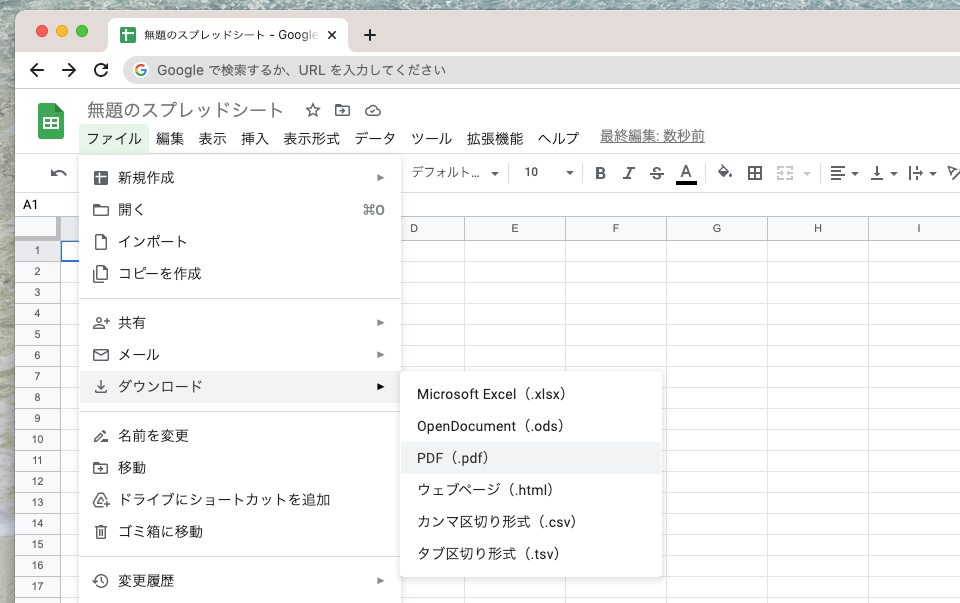
作成しているスプレッドシートの左上に表示されている「ファイル」から、「ダウンロード」→「PDF」を選びます。
(2)「エクスポート」する
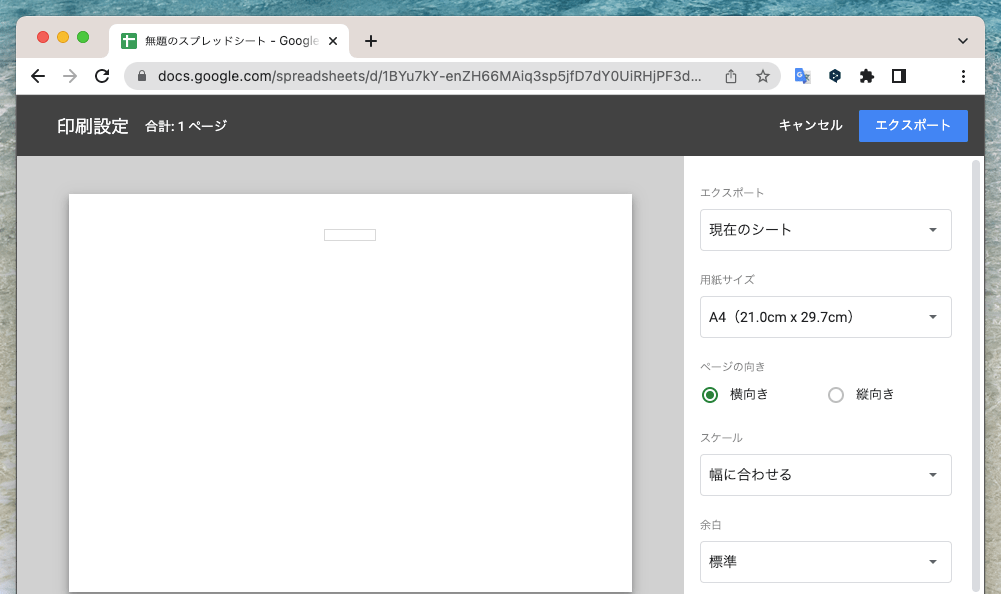
印刷設定の画面に切り替わったら、右上にある「エクスポート」という青色のボタンをクリックしてください。
自動的にPDF形式となってエクスポート(外部への出力)が開始されます。
(3)「ダウンロード」をクリック
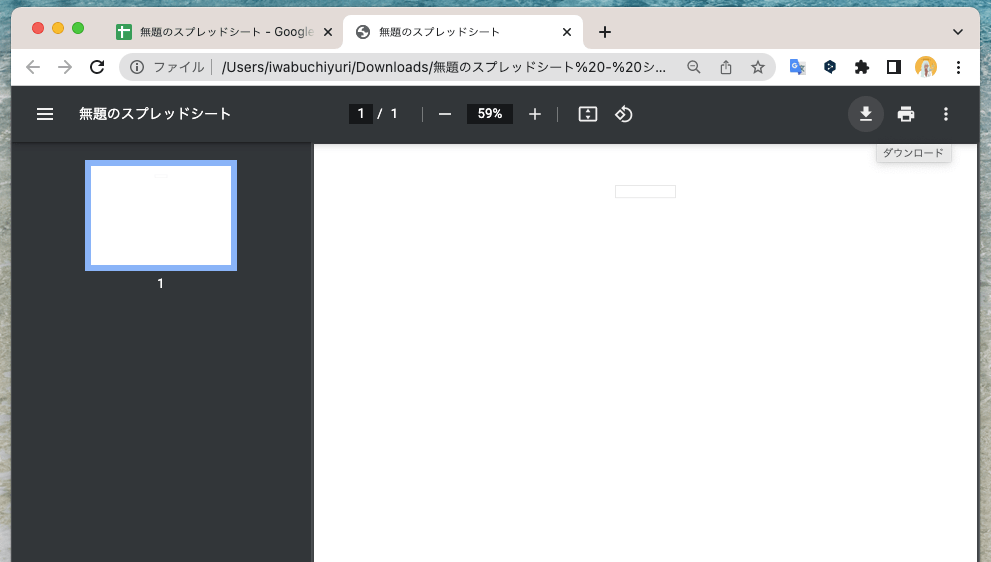
エクスポートされたファイルは、開いているウインドウの左下に表示されます。
ファイルを開くと右上に「下向きの矢印と下線(ダウンロード)マーク」があるので、クリックしてください。
(4)保存先を選び「保存」をクリックして完了
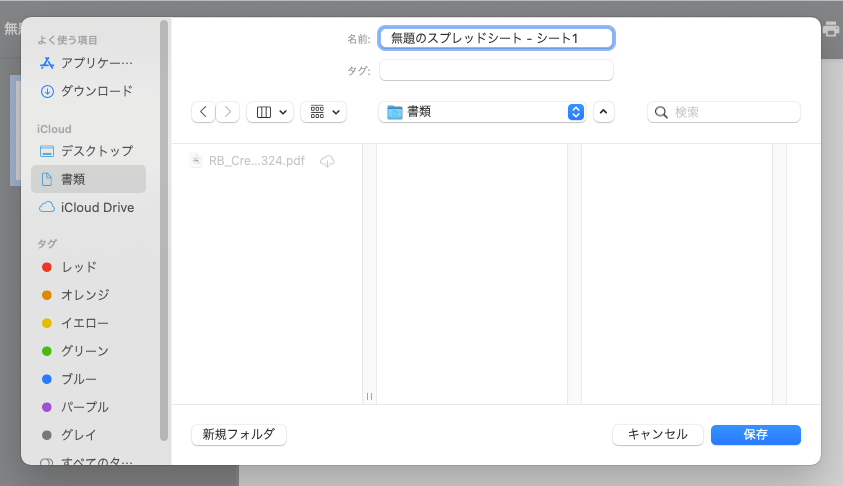
PDFの保存先を選び、右下にある「保存」の青色ボタンをクリックすれば、スプレッドシートをPDF形式として保存が完了です。
GoogleドキュメントからPDFを作成する方法
Googleドキュメントは、Google社が提供している「文書作成ソフト」です。
文章を中心とした資料を作成でき、作成した資料はPDFとしてダウンロードし保存できます。
スマートフォンの場合は、ドキュメントからそのままPDFは作成できません。
一度エクスポートしWord形式で保存してから、WordアプリにてPDFを作成してください。
(1)ダウンロードから「PDF」を選択
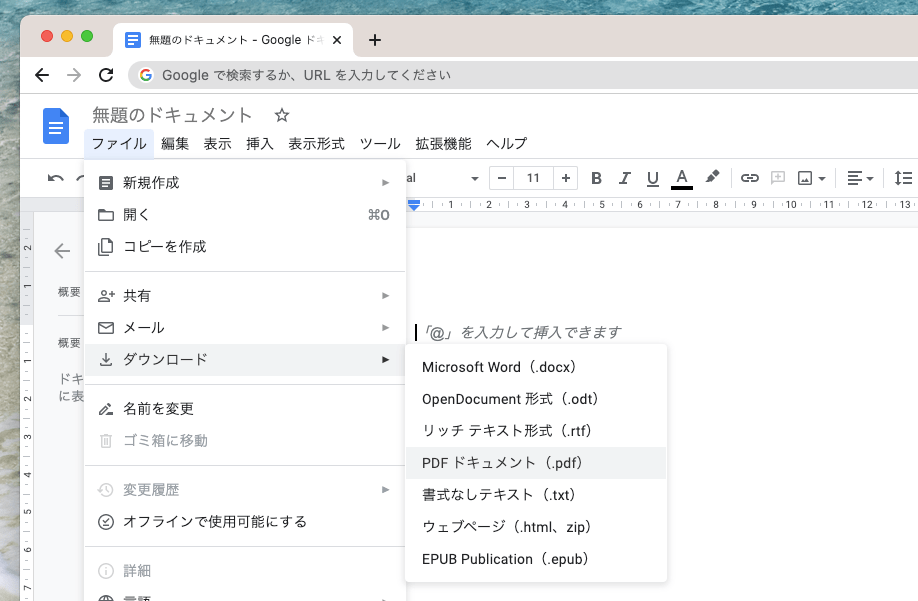
作成しているドキュメントの左上に表示されている「ファイル」から、「ダウンロード」→「PDF」を選ぶと、PDF形式でダウンロードされます。
(2)「ダウンロード」をクリック
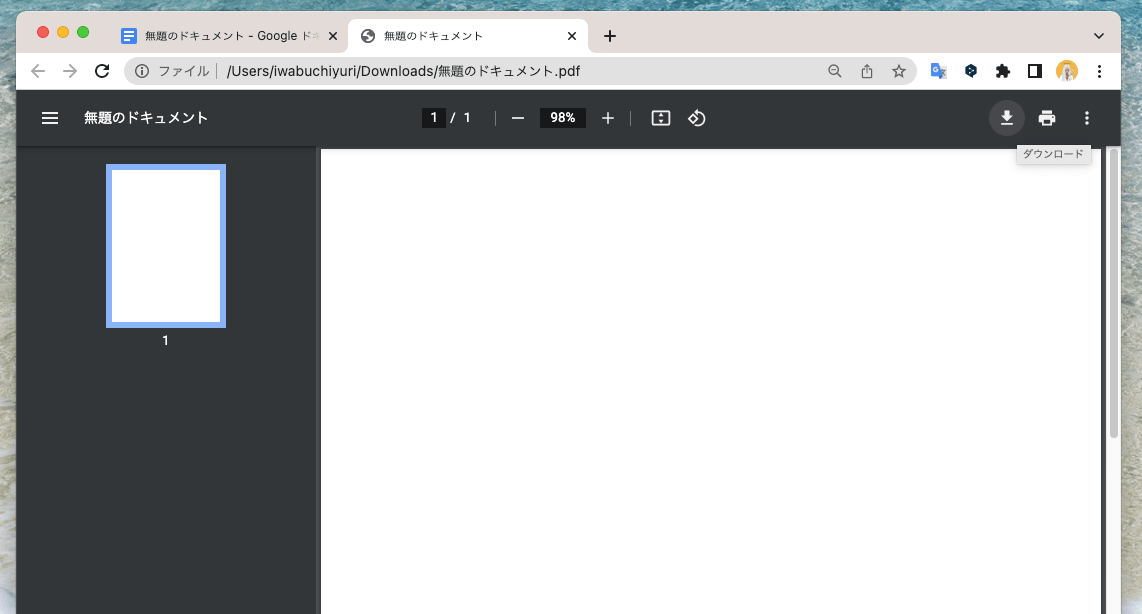
ダウンロードされたファイルは、ウィンドウの左下に表示されます。
ファイルを開いて、さらに右上にある「下向き矢印と下線(ダウンロード)マーク」をクリックしてください。
(3)「保存」をクリックして完了
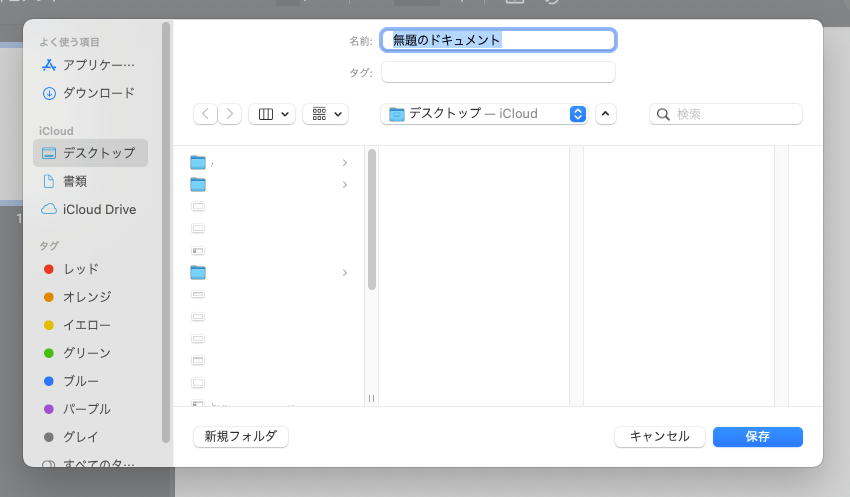
PDFの保存先を選び、右下にある「保存」の青色ボタンをクリックすれば、ドキュメントをPDF形式にする操作は完了です。
iPhoneからPDFを作成する方法
iPhoneでは初期搭載されている「メモアプリ」を利用すると、撮影した資料などをPDF形式で保存できます。
手元に「紙」などの形で資料をもっている際に、有効な方法です。
(1)メモアプリのカメラマークから「書類をスキャン」を選択
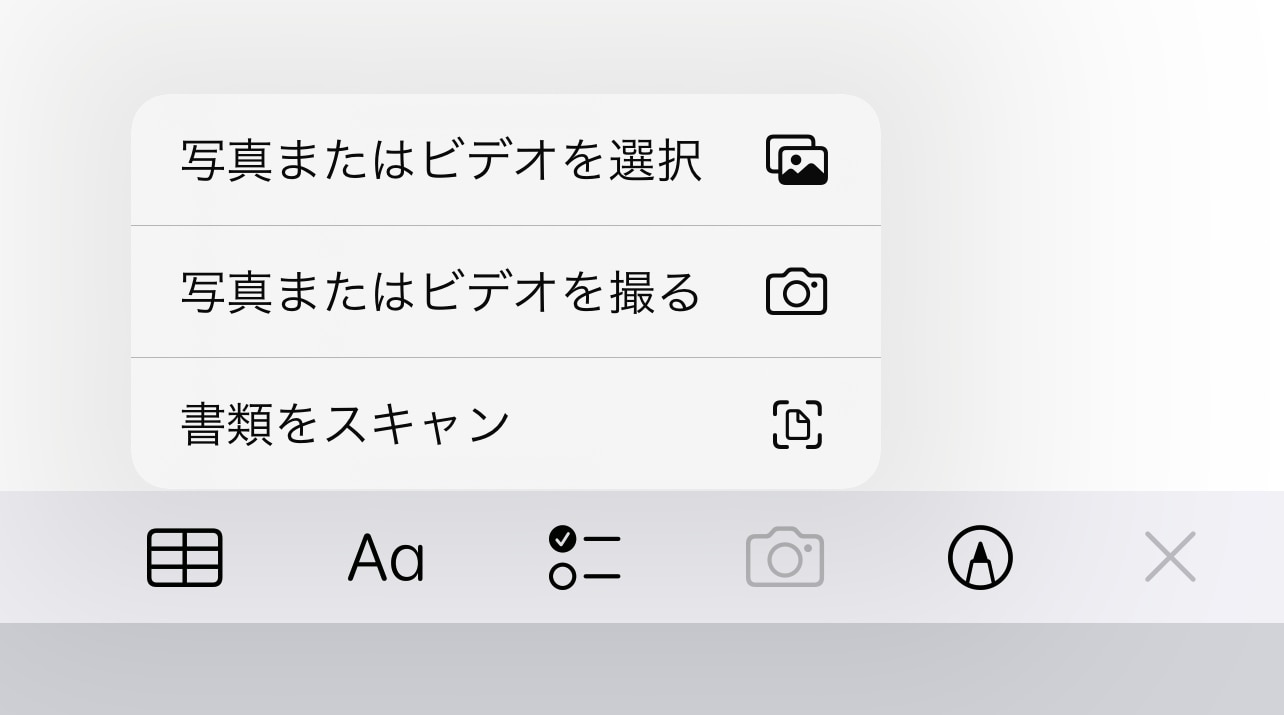
iPhone(またはiPadでも可)に初期から搭載されている「メモアプリ」を開き、新規でメモを立ち上げてください。
文字入力の上部に、カメラマークが自動的に表示されます。
カメラマークをタップし「書類をスキャン」を選択しましょう。
(2)書類を読み込んで撮影
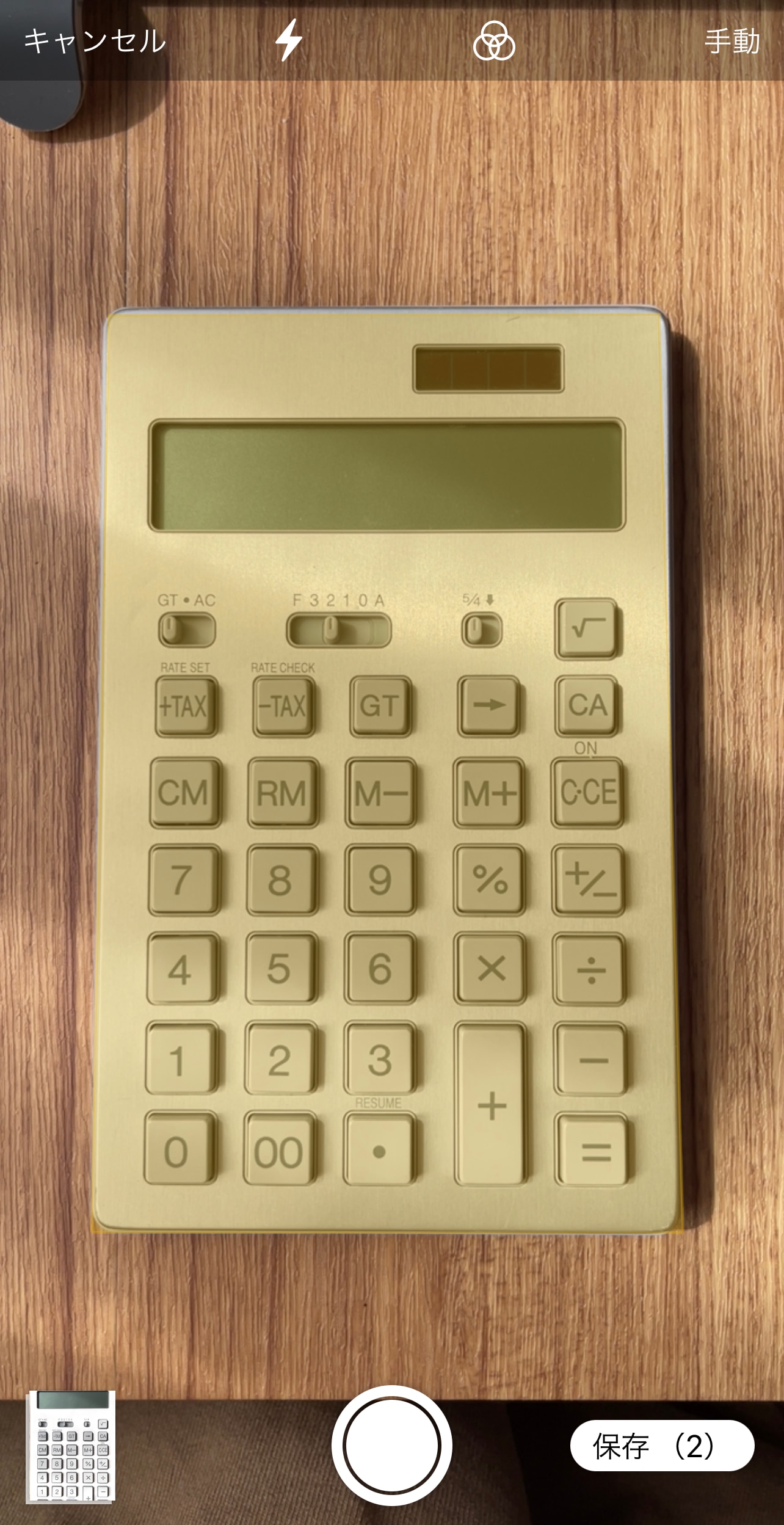
書類(または四角い物)を読み込むと、認識した部分が全体的に黄色くなります。
撮影したい部分が正しく認識されたら、下部の真ん中にでている「白い丸ボタン」をタップして撮影しましょう。
なるべく真上から撮るのが、書類などを歪ませないで撮影できるコツです。
(3)「スキャンを保持」をタップ
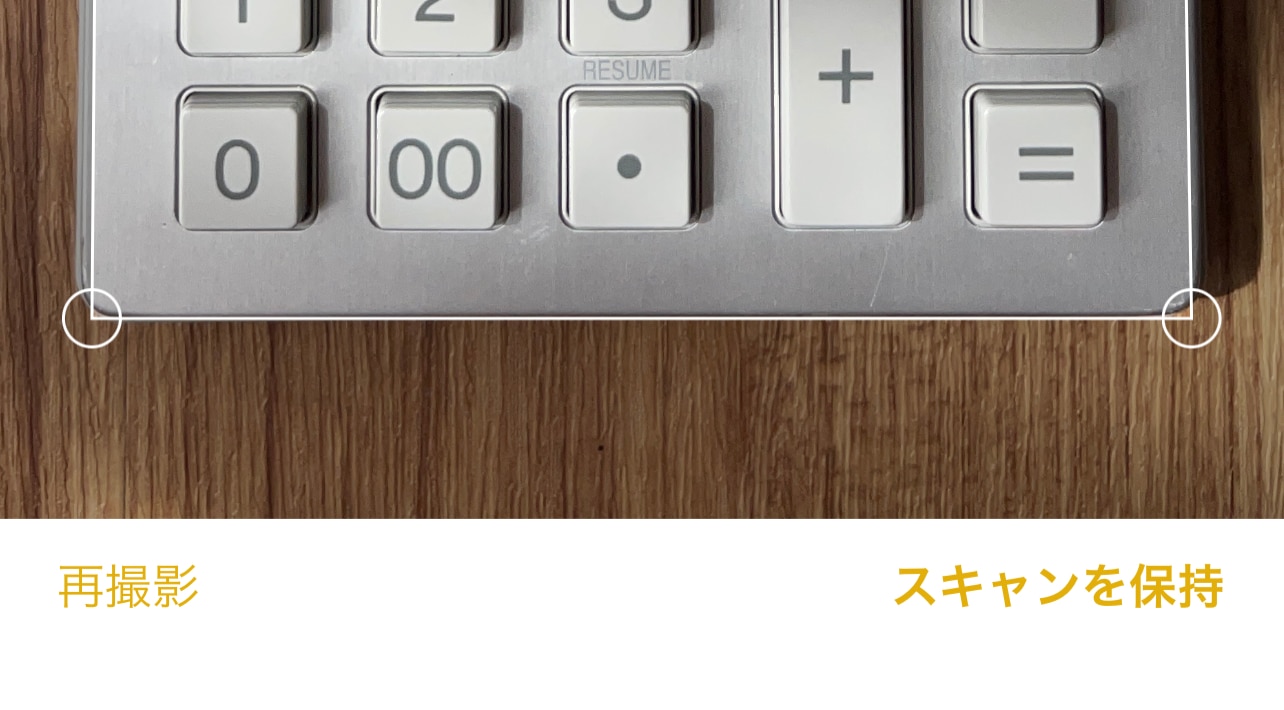
撮影後、右下に表示される「スキャンを保持(または保存)」をタップすると、メモの中に保存された状態となります。
(4)「共有ボタン」から、保存先の移動が可能
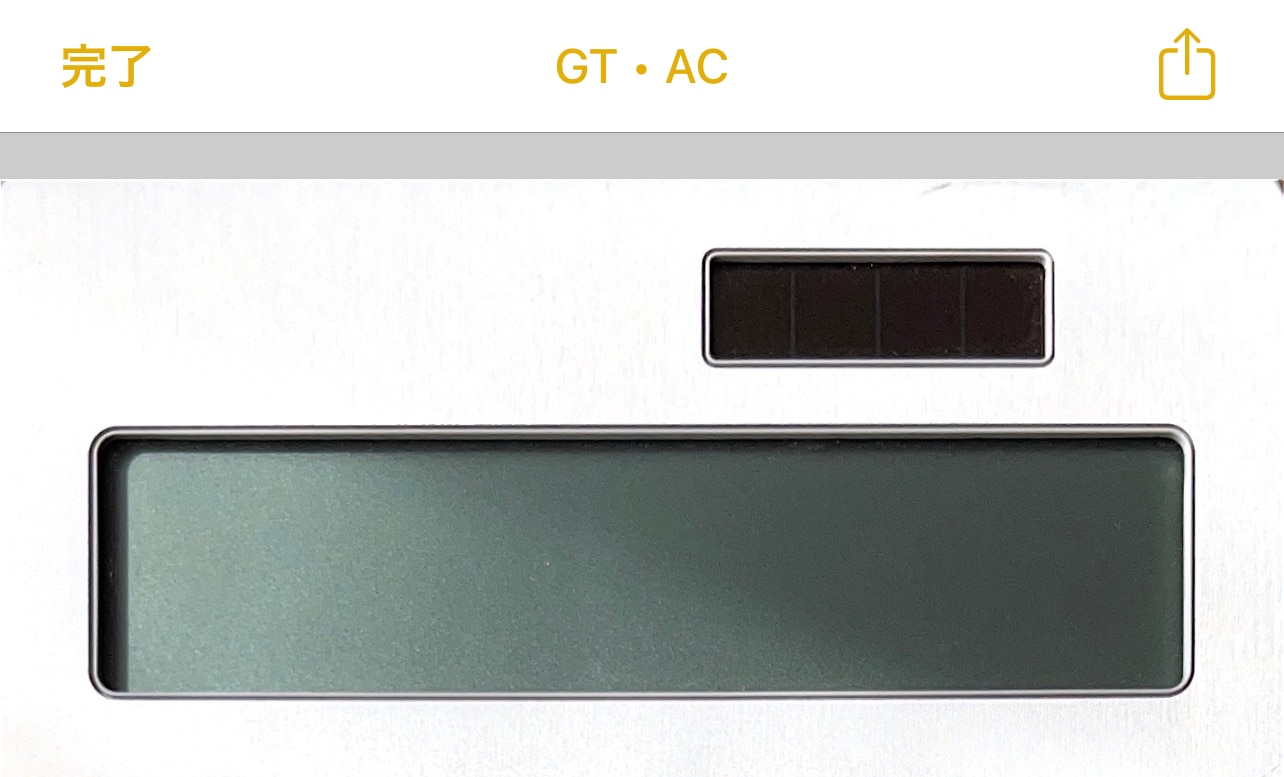
メモ内に保存されたPDFをタップし、右上の「四角に上向き矢印(共有)マーク」をタップすると保存先を設定できます。
メール(Gmailも可能)・LINE・Chatwork・Googleドライブ・Zoomなど、自身が使用しておりPDFに対応しているアプリケーションなどに保存が可能です。
複合機(コピー機)からPDFを作成する方法
複合機とは、コピー・スキャン・PCからの印刷・FAXなどの機能が備わっているコピー機のことです。
紙の書類をPDFにしたい場合は、複合機の利用が有効となります。
(1)複合機の機能から「スキャン(SCAN)」を選ぶ
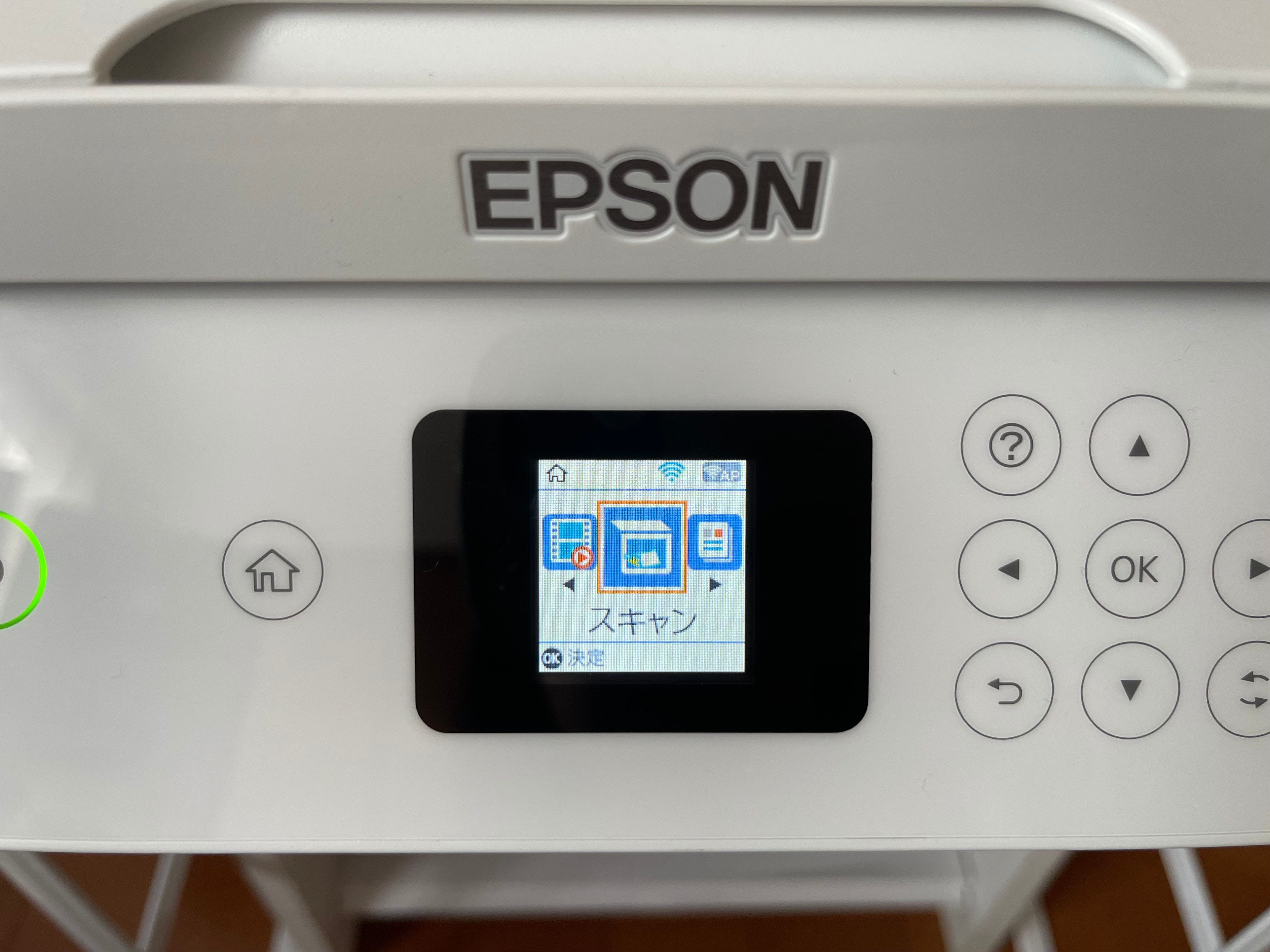
操作方法は利用している機種によりさまざまですが、複合機はモードが選択できます。
まずは、モードを「スキャン(紙をデジタルデータとして読み込むこと)」に設定してください。
(2)保存先を選択してスキャン開始
スキャンを選択すると、データの保存先の入力を促す指示が画面上にでてきます。
複合機に表示される指示に従い、自分のメールアドレスや使用しているPCの番号などを入力(または選択)し、書類を印刷面に置きスキャンを開始してください。
スキャンした書類がPDFとなって、指定した箇所に保存されます。
PDFの送り方:作成したPDFを送る方法
PDF形式にした書類を先方や上司に送るには、さまざまな方法があります。
主に以下のような送り方で、PDF共有が可能です。
- メール
- アプリケーション
- オンラインストレージ
- USB
それぞれのPDFの送り方の特徴や操作が異なるため、ひとつずつ手順をみていきましょう。
メールでPDFを送る方法
ビジネスシーンでのやりとりに、メールを使用している方も多いでしょう。
「Gmail」の画面を参考に、PDFの送り方を解説します。
(1)メール作成画面でPDFを添付する
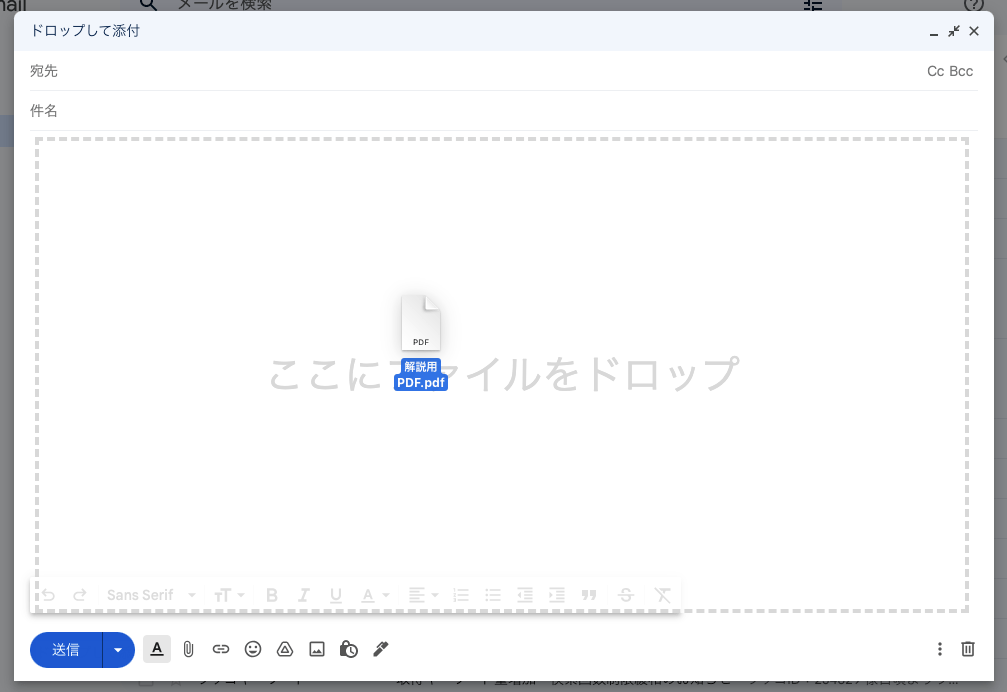
Gmailの場合、PDFを添付する方法は3つあります。
- ドラッグドロップ
- ファイルを添付(クリップマーク)
- ドライブから添付
ドラッグドロップは、デスクトップに置いてあるPDFを、Gmailの作成画面で「ここにファイルをドロップ」と表示された箇所ドラッグドロップする。
ファイルを添付(クリップマーク)は、メール作成画面に表示されている「クリップマーク(ファイルを添付)」から、添付する。
ドライブから添付の場合は、Googleドライブ(三角マーク)を選択し、ドライブ内に格納したPDFを添付する。
スマートフォンなどの端末で操作する場合は、ファイルを添付・ドライブから添付で対応可能です。
(2)PDF添付が完了したら送信
PDFが添付できたら、あとは送信するのみで共有が完了します。
アプリケーションでPDFを送る方法
PDFの添付ができるアプリケーションをお互いが利用している場合、アプリ内でPDFの共有が可能です。
ビジネスシーンでの利用者が多く、PDFの添付に対応しているアプリには以下のようなものが挙げられます。
- Chatwork(チャットワーク)
- Notion(ノーション)
- LINE(ライン)
- Talknote(トークノート)
Chatworkの画面を利用して、送り方を解説します。
(1)送信相手のトーク画面でPDFを添付する
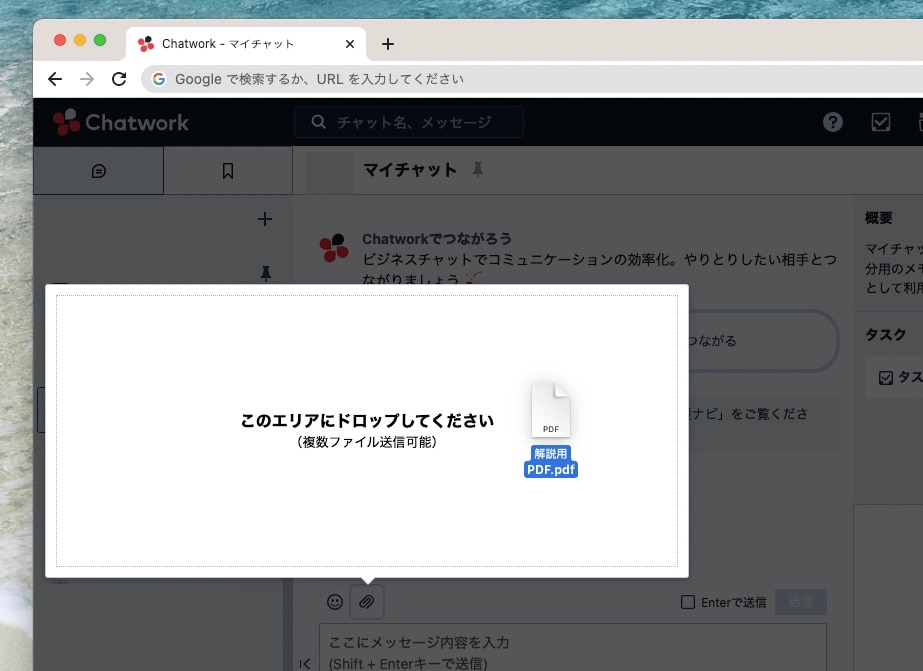
送信したい相手のトーク画面を開いたら「ドラッグドロップ」または「ファイルを添付(クリップマーク)」で、PDFを添付します。
(2)メッセージを送信する
必要なメッセージを付け加え、送信してPDFの共有が完了です。
PDF添付の操作方法や送り方の詳細はアプリごとに多少ちがいがありますが、Chatwork(チャットワーク)・Notion(ノーション)・LINE(ライン)・Talknote(トークノート)をPCで操作する場合、すべて「ドラッグドロップ」が利用できました。
また、「クリップマーク(ファイルを添付)」からPDFの選択も可能です。
h3>オンラインストレージでPDFを送る方法
オンラインストレージとは、インターネットを経由して「ネット上のデータ保管庫」に、資料などを格納して他者と共有できるサービスのことです。
クラウドストレージやクラウドサービスとも呼ばれ、共有のスムーズさやセキュリティの高さから、多くの企業に導入されています。
Googleドライブを例に、PDFの送り方を確認していきましょう。
(1)オンラインストレージ内にPDFを格納する
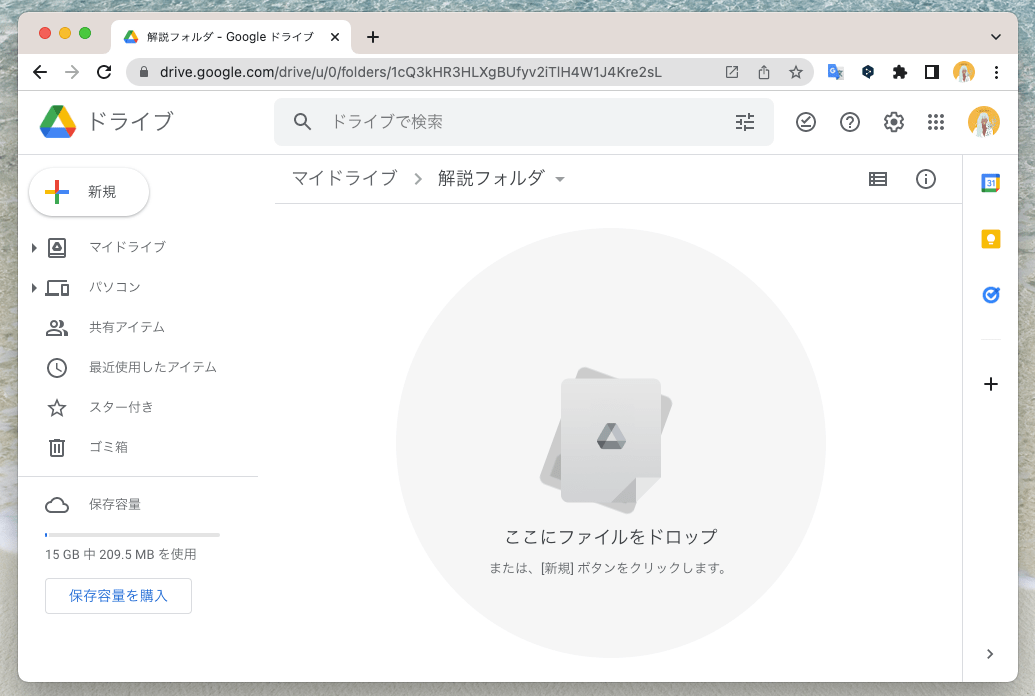
ドラッグドロップまたは新規ボタンをクリックし、PDFをフォルダ内に格納します。
(2)格納された箇所を共有する
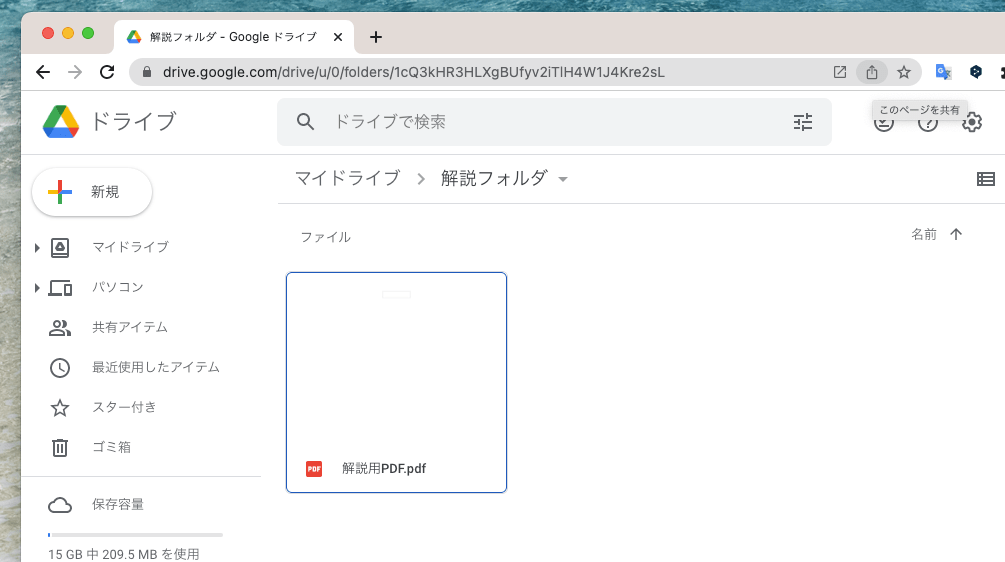
PDFを格納したフォルダ内の右上にある「四角に上矢印マーク(このページを共有)」をクリックします。
さらに「リンクをコピー(URLのコピー)」をクリックし、メールやメッセージアプリなどでリンクを共有しましょう。
オンラインストレージを利用している場合には、オンラインストレージ内に直接PDFを格納できます。
利用しているサービスごとに細かな格納方法は異なりますが、主に「ドラッグドロップ」「ファイル共有」などから、データの格納をおこなうサービスが多いでしょう。
PDFをストレージ内に格納した後、共有したい相手に「格納先を共有」すれば、おなじPDFが閲覧できるようになります。
外部媒体でPDFを送る方法
手渡しや郵送をする必要がありますが、PDFを送る方法として外部媒体(外付けの記憶メディア)も活用できます。
外部媒体にはUSBメモリ・メモリカード・SSD・HDDなどがあり、外部媒体の中にPDFを格納し、PDFが入っている外部媒体を共有したい相手に渡すことで、データの共有が可能です。
外部媒体は主にPCに接続することで利用でき、メモリ内のフォルダを開いたのち、フォルダ内にPDFの格納ができます。
外部媒体へPDFを格納する方法は、主に以下の2つです。
- コピーペースト(複製し貼り付け)
- 操作メニューなどからPDFを選択
ドラッグドロップの方法で、PDFを格納できる場合もあります。
PDFの送り方で注意すべきポイント
PDFはデータの書き換えができない形式であることから、重要な書類である場合が多いと想定できます。
また、社内だけでなく社外とのやりとりにも使用されるため、セキュリティの観点や先方の都合などへの配慮が必要です。
PDFの送り方で注意すべきポイントを解説します。
メールへ添付するなら2MBまでにする
1通のメール内で2MBを超える量の資料が添付されると、相手のメールサーバーを圧迫すると考えられます。
最悪の場合、メールのシステムダウン(動作や機能停止)を引き起こし、送受信などが一時的にできなくなる恐れもあるのです。
メールでPDFを送る場合には、PDFの添付容量を2MB程度でおさめるようにしましょう。
メールへの添付は合計で2MBを超えないように留意し、超える場合には「データの圧縮」「メール以外での共有方法の提案」をおこなうのが望ましい方法です。
情報漏洩リスクに配慮する
PDFを利用するような書類の中には、情報漏洩リスクに配慮が必要な資料をあつかうこともあるでしょう。
情報漏洩リスクへの対策をおこなわなかった場合、メールの誤送信やメッセージの誤送信・USBなどの紛失から、重要な情報が漏洩してしまう可能性が考えられます。
PDFの情報漏洩リスクには、以下のような対策が有効です。
- PDFにパスワードを設定する
- ファイルを圧縮パスワードをかける
- 閲覧時にパスワードが必要なUSBメモリ(外部媒体)を使用する
- 厳重なセキュリティ対策のオンラインストレージを使用する
情報漏洩となれば企業としての資質を問われる場合もあり、企業間のトラブルに発展することも考えられます。
重要な内容や機密情報のPDFはそのまま送るのではなく、情報漏洩リスクに配慮した送り方が必要であると心得ておくことが大切です。
スムーズで安全なPDFの送り方を選ぶならセキュアSAMBA
PDFを送る方法は、メール・アプリケーション・オンラインストレージ・外部媒体などがあり、PCだけでなくスマートフォン・タブレットなどさまざまな端末から共有が可能です。
使用する端末や共有するPDFの数、先方の希望に合わせた方法を考慮し、適切にPDFの送り方を選ぶようにしましょう。
また、PDF共有の際には情報漏洩リスクに配慮し、有効な対策をおこなうことも必要になります。
PDFを送る際におこなう情報漏洩対策の中で効果が高いと考えられるのは、オンラインストレージです。
オンラインストレージの「セキュアSAMBA」では、閲覧できる人物を制限できる機能があるだけでなく、2段階認証で厳重なセキュリティ対策となっています。
セキュアSAMBAは、PCだけでなくスマートフォン・タブレットからも閲覧ができるため、利用する端末や場所を問わずスムーズにPDFの共有が可能です。
スムーズかつ情報漏洩リスクに配慮したPDFの送り方を実現したい場合は、無料から利用できるセキュアSAMBAの導入を検討してみてはいかがでしょうか。

FREE
無料で試してみる
フリープラン

\こんな方におすすめ/
まずは利用感を試されたい方
※複数名でも利用できます
料金 | 0円 |
|---|---|
期間 | 無制限 |
ユーザー数 | 10名 |
容量 | 2GB |
ファイルの共有リンク発行 | ○ |
フォルダの共有リンク発行 | × |
同時発行可能な最大リンク数 | 20本 |
フォルダ更新通知 | × |
14日間無料トライアル

\こんな方におすすめ/
機能制限なし!
14日間の無料トライアルされたい方
料金 | 0円 |
|---|---|
期間 | 14日間 |
ユーザー数 | 10名 |
容量 | 100GB |
ファイルの共有リンク発行 | ○ |
フォルダの共有リンク発行 | ○ |
同時発行可能な最大リンク数 | 無制限 |
フォルダ更新通知 | ○(メール通知) |