
データバックアップとは?データバックアップの方法と必要性を解説!
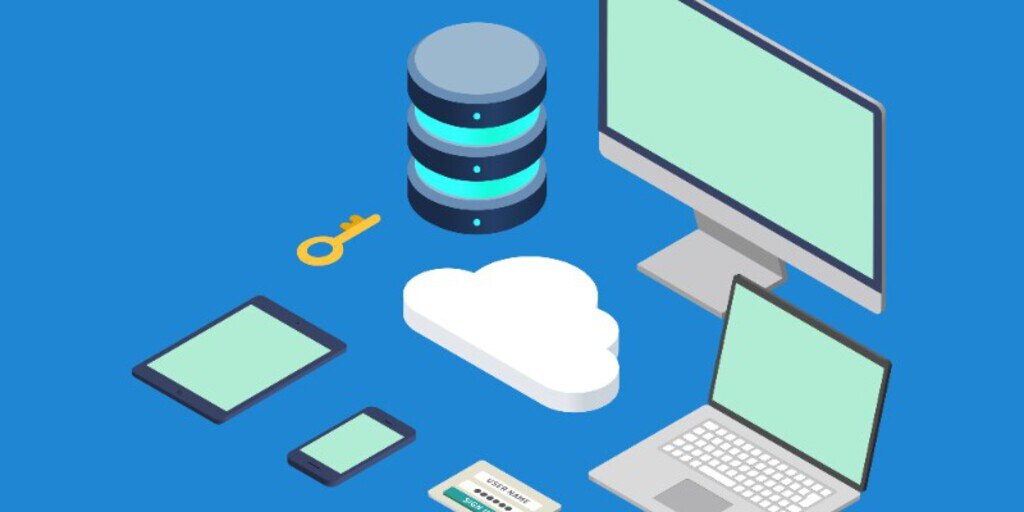
会社の業務に関するデータ、取引先情報や取引データ、顧客や従業員の個人情報など企業が取り扱うデータは様々です。
いずれも重要な情報のため、万が一、データが破損したり消失してしまうと大きな損失となってしまう恐れがあります。
データ保全のためにデータバックアップをしっかりと理解して運用することが大切です。
データバックアップが必要な理由とデータバックアップをする前に検討すべきことを解説しますので、まずはデータバックアップについての知識を深めましょう。
それらを踏まえた上で、実際にデータバックアップを行う方法を説明いたします。
目次[非表示]
データバックアップとは
バックアップにはシステムバックアップとデータバックアップの2種類に分類することができます。
OSや設定、ソフトウェア、データなどを含めてサーバやパソコンを丸ごとバックアップ取るシステムバックアップに対して、データバックアップは特定のデータファイルのみをバックアップすることを指します。
システムバックアップは、バックアップ時間もバックアップ容量も膨大ですが、データバックアップは特定のファイルのみのバックアップなので、バックアップ時間が早く、効率的にバックアップできるというメリットがあります。
システムバックアップはファイル単位のリカバリをすることができないので、システムバックアップを取っていたとしてもデータバックアップも必ず必要なものになります。
データバックアップが必要な理由
データバックアップが必要な理由を確認していきましょう。
機器の故障に備えるため
データはサーバーやパソコンなどの機器に保存していますが、機器が故障するとデータが消失してしまう可能性があります。
そう簡単に壊れないと思いがちですが、機械は経年と共に劣化して故障率は徐々に上昇していきます。
機械はいつかは壊れるもの、いつ壊れるかわからないものと考えていないと大惨事になる可能性があります。
BCP対策のため
災害やテロなどの非常時に備えて被害を最小限に抑える計画を立てておくことをBCP対策と呼びます。
自然災害は予測することも避けることもできないので、自社が被害に遭って機器が紛失したり故障してしまうリスクは常に付きまとっていることになります。
いつ予期しない事態が発生してデータの保存先が故障してしまうのかわからないため、バックアップはBCP対策として非常に重要です。
操作ミスに備えるため
人間にミスは付き物です。
気を付けていればミスは発生しないという考えは持たず、うっかり誤操作してファイルを削除してしまったり、手抜きによる作業ミスからファイル消失してしまう可能性は常にあるという前提で考えておく必要があります。
バックアップなしに一度消してしまったデータを元に戻すことは困難です。
ウイルスやランサムウェアに備えるため
ウイルスに感染することでデータの改ざんやデータの消失してしまう可能性もあります。
また、ファイルを暗号化し、復旧と引き換えに金銭を要求するランサムウェアも脅威です。
金銭を支払っても復旧してもらえる保証はない上に自力で復旧することも困難なので、ランサムウェアの被害に遭ったしまった時点でそのファイルは捨てなければいけない可能性が高いです。
その際にバックアップがないと、完全に復旧することができずに業務に多大な影響が出るリスクがあります。
サイバー攻撃に備えるため
悪意のある人物によってサイバー攻撃を仕掛けられた場合にもデータの改ざんや消失のリスクがあります。
企業は個人と比較して情報をたくさん持っているため、サイバー攻撃の標的となりやすい傾向にあります。
セキュリティソフトを導入しているから安心と気を抜くのではなく、万が一、突破されて攻撃された場合のリスクを少しでも軽減できるようにするためにバックアップすることが重要です。
データバックアップをする前に検討すべきこと
データバックアップをする前にまず検討すべきことがあります。
データバックアップで決めるべき基本的なことを見ていきましょう。
バックアップ対象を決める
データバックアップは、システムバックアップのようにシステム丸ごとバックアップをするわけではなく、特定のファイルを個別にバックアップを取るので、まずはどのファイルをバックアップするのかを決めます。
不要なファイルのバックアップは、余計な時間が増えるだけではなくバックアップ先の容量圧迫にもなってしまって効率が悪いため、バックアップ対象の選定はしっかり行いましょう。
バックアップ先を決める
バックアップしたファイルの保存先を決めます。
保存先の候補はいくつかありますが、それぞれのメリットやデメリットなどをご紹介します。
ハードディスク
ハードディスクは大容量かつ安価な保存先ですが、衝撃に弱く、消費電力も大きい傾向があります。
ソリッドステートドライブ
通称SSDと呼ばれているソリッドステートドライブは、ハードディスクと比較して高速かつ静音です。
最近は大容量のSSDも増えていますが、まだハードディスクには及んでいなく、価格もハードディスクよりも高価です。
USBメモリ・SDカード
小型で持ち運びに優れているUSBメモリやSDカードは便利ですが、容量が少ないので多くのバックアップを保存するのには向いていません。
小型で便利な反面、紛失しやすく重大なセキュリティインシデントが発生してしまうリスクがあります。
SDカードは規格も複数あるので、その規格に対応しているスロットやカードリーダーがない場合は利用できません。
DVD・ブルーレイディスク
光学メディアは、持ち運びに優れていますが、最近のノートパソコンには光学ドライブが搭載されていないことも多く、外付けのドライブが必要になる場合があります。
また、熱にも湿気にも弱いため、メインのバックアップ先としてはあまり向いていません。
オンラインストレージ
最もおすすめなバックアップ先がオンラインストレージです。
オンラインストレージは、クラウド事業者が提供するストレージを利用するサービスで、インターネットにさえ繋がっていればどこからでも利用できます。
大容量かつクラウドなのでBCP対策としても有効で大変おすすめです。
バックアップ頻度を決める
バックアップの頻度を決めて計画的に実施しましょう。
日次、週次、月次など、バックアップ先の容量や負荷を考えて適切な頻度を決めてください。
世代管理を決める
新しくバックアップを取った場合に古いバックアップデータを何回前まで取っておくのかのルール決めを行います。
バックアップ先のリソースに合わせて、適切な世代数を決めましょう。
Windows11のデータバックアップ方法:手動
手動でバックアップを取る方法は簡単です。
エクスプローラを開いて、対象のファイルを選択してコピーして、バックアップ先にペーストするだけです。
ただし、誤ってカット&ペーストしてしまうと、元のファイルがなくなってしまうので注意が必要です。
また、バックアップ先がオンラインストレージの場合は対象のファイルをアップロードしてください。
Windows11のデータバックアップ方法:自動
Windows11では、標準で自動的にデータバックアップをとってくれる機能があります。
基本的には画面の指示に従って以下の手順で設定するだけで簡単にバックアップ設定することができます。
- コントロールパネルを開く
- 「バックアップと復元(Windows 7)」をクリック
- 「バックアップの設定」をクリック
- バックアップ先とバックアップ対象を選択
- 「スケジュールの変更」をクリックしてバックアップスケジュールを設定
- 「設定を保存してバックアップを実行」をクリック
データバックアップはオンラインストレージがおすすめ
複数のバックアップ先に同じバックアップをもっておくことが理想とされていますが、そのうちのひとつはオンラインストレージがおすすめです。
クラウド上にデータを保存することで紛失や情報漏洩などのリスクが抑えられます。
オンラインストレージサービスであるセキュアSAMBAは、アクセス経路とファイルが全て暗号化されるため、セキュリティも強固で安心して利用することができます。
BCP対策としても有効でデータの保全性も高いため、バックアップ先として適しています。
データバックアップ先のひとつとして、無料から使えるセキュアSAMBAの利用をご検討してみてはいかがでしょうか。

FREE
無料で試してみる
フリープラン

\こんな方におすすめ/
まずは利用感を試されたい方
※複数名でも利用できます
料金 | 0円 |
|---|---|
期間 | 無制限 |
ユーザー数 | 10名 |
容量 | 2GB |
ファイルの共有リンク発行 | ○ |
フォルダの共有リンク発行 | × |
同時発行可能な最大リンク数 | 20本 |
フォルダ更新通知 | × |
14日間無料トライアル

\こんな方におすすめ/
機能制限なし!
14日間の無料トライアルされたい方
料金 | 0円 |
|---|---|
期間 | 14日間 |
ユーザー数 | 10名 |
容量 | 100GB |
ファイルの共有リンク発行 | ○ |
フォルダの共有リンク発行 | ○ |
同時発行可能な最大リンク数 | 無制限 |
フォルダ更新通知 | ○(メール通知) |