
セキュアSAMBAでファイル共有はどうやる?社内や取引先と安全にデータ送受信を行う方法について紹介

本記事では、法人向けオンラインストレージ「セキュアSAMBA」を活用し、どのようにファイル共有ができるのか気になっている方に向けて、基本的なファイル共有のやり方や、セキュリティ的な特徴について解説をしていきます。
昨今話題となっている、PPAP(パスワード付Zipファイル)の対策としても活用できる方法についてもご紹介します。
目次[非表示]
法人向けオンラインストレージ「セキュアSAMBA」とは
セキュアSAMBAとは、法人向けのオンラインストレージサービスです。
オンラインストレージとは、データやファイルをクラウドと呼ばれるインターネット上のサーバーにアップロードし、保管・共有を行うためのサービスです。
オンラインストレージサービスの中では、GoogleDriveやOneDriveのように、個人向けとして無料で利用できるサービスもあります。
しかし、セキュアSAMBAでは法人向けとして、企業として重要なデータを安全かつ効率的に管理ができるための機能が多く存在している点が特徴です。
ビジネスにおいて取り扱うデータは、社内関係者だけでなく顧客や取引先などの重要な機密情報を扱うことになるため、セキュリティ対策がしっかりなされているサービスを選ぶことが非常に重要になります。
万が一、社内のミスやセキュリティ管理の甘さによって情報の損失や漏洩が起きてしまった際にの被害は計り知れません。
だからこそ、事業者としてデータを扱うのであれば、法人向けのオンラインストレージサービスを選ぶ必要があるのです。
セキュアSAMBAは、セキュリティ面や使い勝手においても非常に安心できるサービスといえますので、今回はその特徴も踏まえて詳細をご紹介します。
セキュアSAMBAの特徴
ここからは、法人向けオンラインストレージ「セキュアSAMBA」の特徴について解説をしていきます。
- 操作が簡単で使いやすい
- 安心の徹底したサポート体制
- ユーザー数無制限の料金プラン
大きく分けて、上記の3点になります。
一つずつ、詳細を説明します。
操作が簡単で使いやすい
セキュアSAMBAは、とにかくシンプルな見た目になっており、従来のエクスプローラーでのファイル管理と変わらない操作感が特徴です。
- ブラウザ上
- Windowsのエクスプローラー
- スマートフォンやタブレットアプリ
などの環境からご利用いただくことができます。
特にWindowsのエクスプローラー上での操作では、ローカル上のファイルと全く同じ操作感でご利用いただけます。
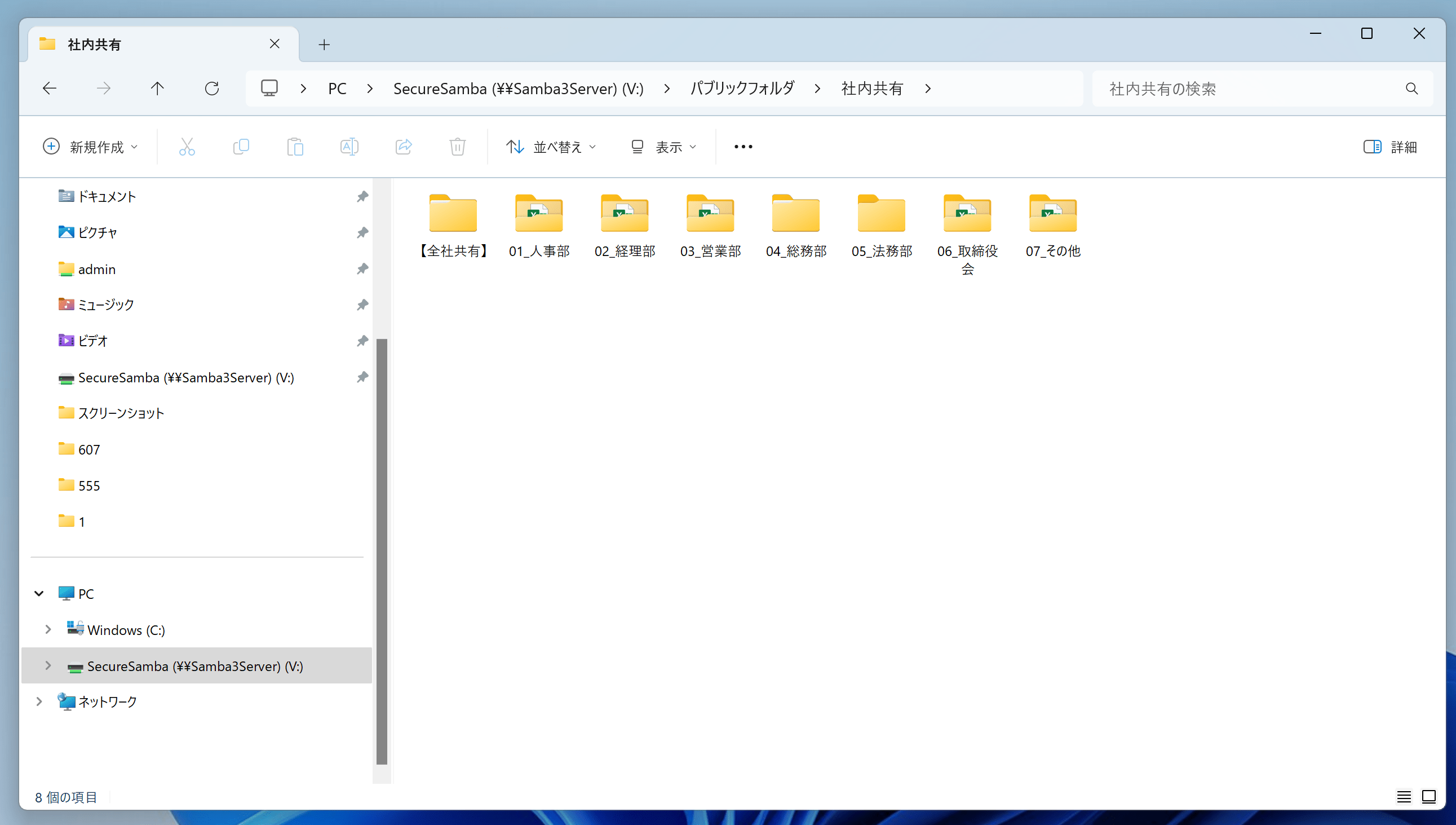
また、ブラウザからも利用ができ、ドラッグ&ドロップによる簡単操作や、ユーザーIDがない方へのデータ送付も可能です。
安心の徹底したサポート体制
国産ツールならではの安心のサポート体制もセキュアSAMBAの特徴の一つです。
ご契約者様は専用のヘルプサイトを設けております。
そちらより24時間365日ご質問やお問い合わせを受け付けており、お電話とメールでのご対応をさせていただいております。
※専用のヘルプサイトより24時間お問い合わせが可能です。お返事をお電話もしくはメールからお選びいただくことができます。
昨今では多くのサービスを導入したものの、サポートがないために使いこなすことができずに終わってしまうケースも少なくありません。
その点、セキュアSAMBAであれば導入後の社内浸透に関するフォローや操作に関するご不明点などもご安心して解消いただけるようになっています。
ユーザー数無制限の料金プラン
セキュアSAMBAの料金はユーザー数が増えても料金は一切変わらず、必要な容量によって料金が変わる従量課金になっています。
利用しているうちに、社内のメンバーの入社・退職などで入れ替えがあった際にも料金が変わらないので安心です。
※スタンダードプラン以上の場合
ユーザーごとに料金が発生するサービスでは、コストを抑えるために1アカウントを数人で使い回しているケースもありますが、セキュリティの観点やサービス規約の観点からも危険が伴います。
セキュアSAMBAであれば、パートやアルバイトの方など、利用頻度が低い方に対しても平等にアカウントを提供し管理ができるため、安心してご利用いただけるサービスとなっております。
セキュアSAMBAでファイル共有を行う方法
ここからは、早速セキュアSAMBAを用いてファイル共有を行う方法について紹介をします。
社内のファイルサーバーのような感覚で、取引先と専用のフォルダを作成して双方向でファイルのやり取りを行うことができます。
具体的には以下の手順で行うことができます。
- ユーザーを作成する
- フォルダを作成する
- フォルダに権限を付与する
ユーザーを作成する
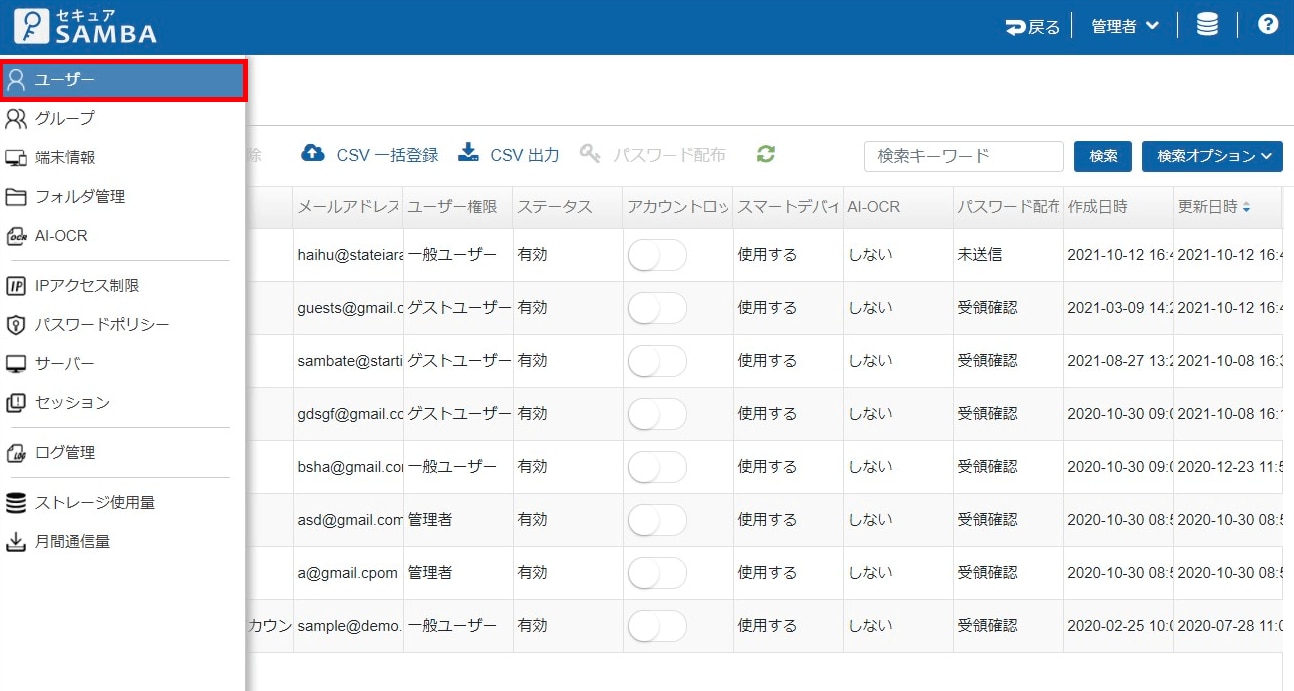
1.設定画面から「ユーザー」メニューをクリックします。
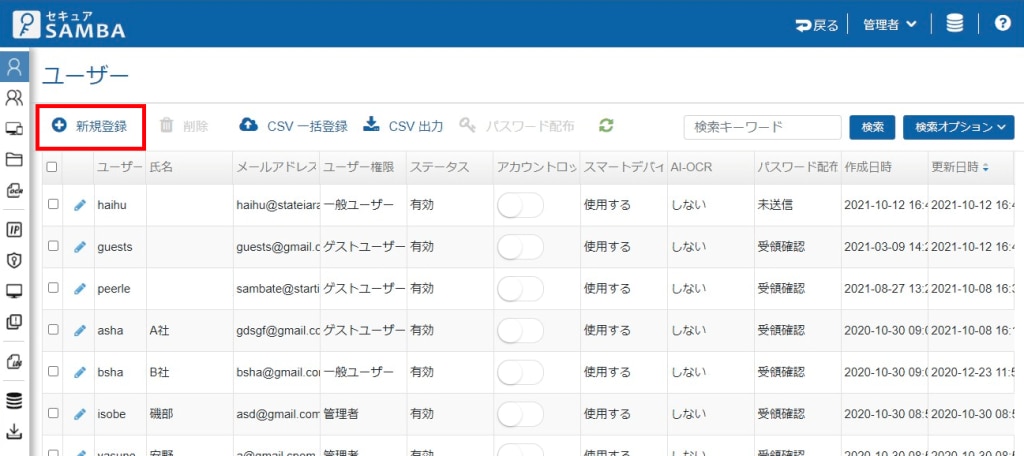
2.「新規登録」ボタンをクリックします。
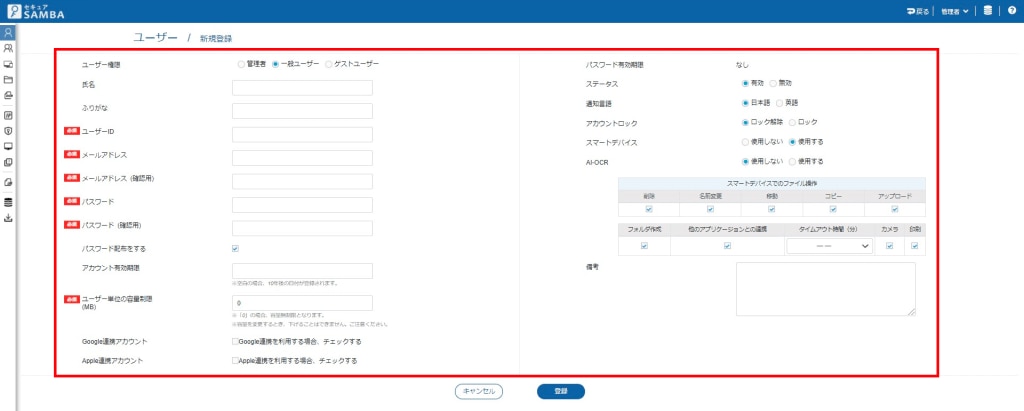
3.必要な情報を入力し、登録ボタンを押すことでユーザー登録が完了します。
なお、この際に「パスワード配布をする」にチェックを入れることで、登録したメールアドレス宛に自動的にアカウント情報が送られます。
フォルダを作成する
ユーザーアカウントの作成が完了したら、共有するフォルダを作成します。
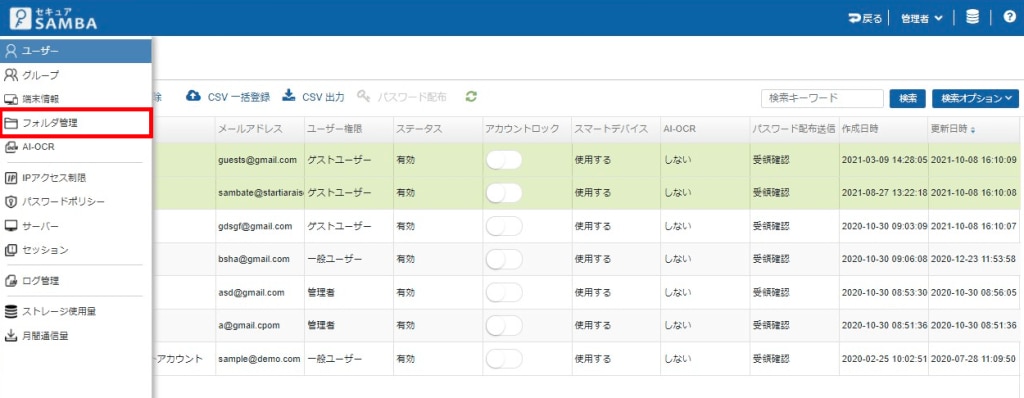
1.設定画面の左メニューから「フォルダ管理」をクリックします。
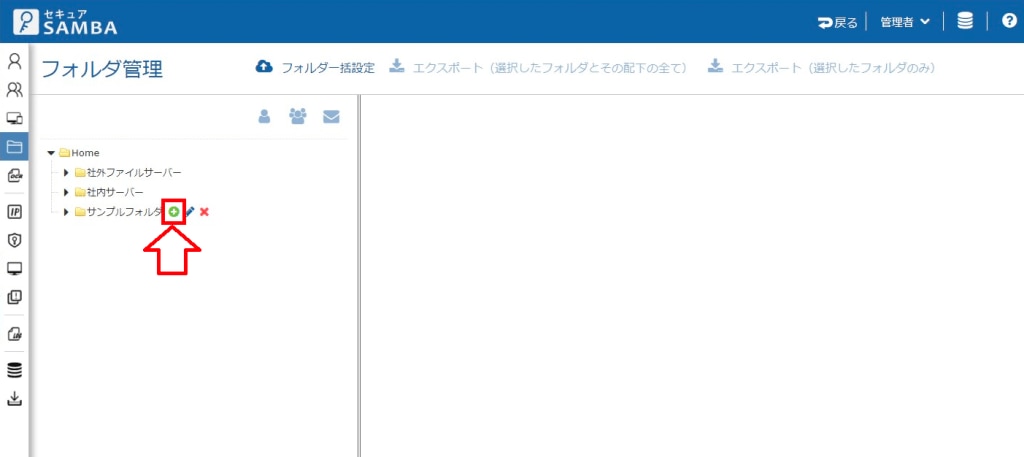
2.追加したいフォルダにマウスカーソルを合わせて「+」ボタンをクリックします。
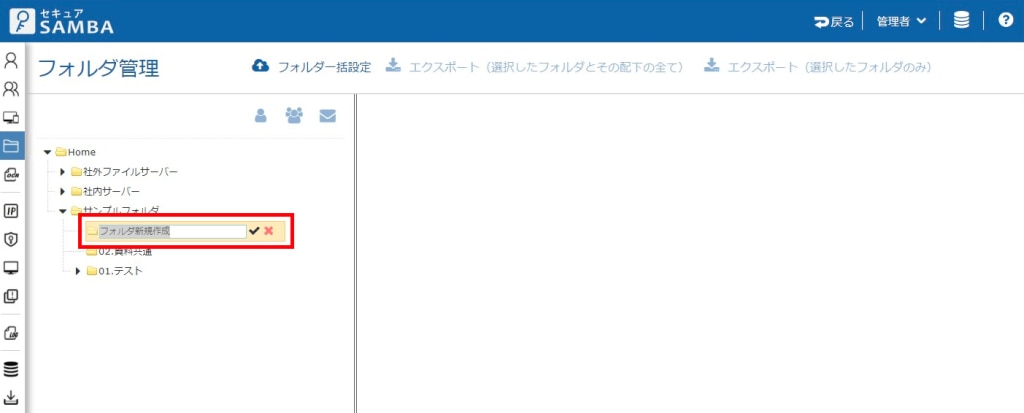
3.フォルダの名称を入力して「✓」ボタンをクリックします。
※第一階層に新規作成したい場合は「Home」にマウスカーソルを合わせます。
フォルダに権限を付与する
1.設定画面左メニューから「フォルダ管理」をクリックします。
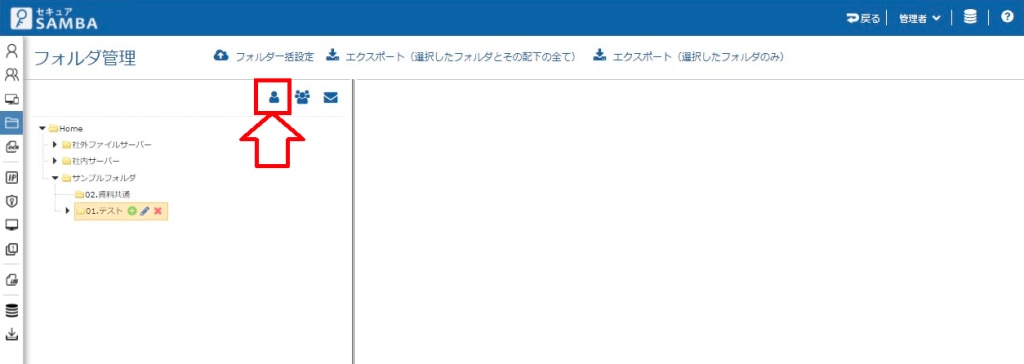
2.権限を設定したいフォルダを選択して「ユーザーアイコン」ボタンをクリックします。
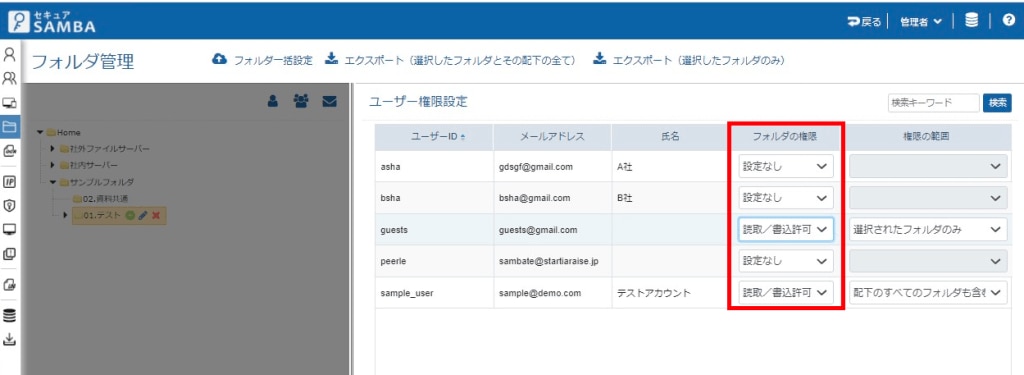
3.権限を付与したいユーザーの「フォルダの権限」「権限の範囲」を選択します。
フォルダ権限は「設定なし」、「アクセス拒否」、「読取専用」、「読取/書込許可」から選ぶことができます。
また、権限の範囲は「選択されたフォルダのみ」か「配下のすべてのフォルダを含む」から選ぶことができます。
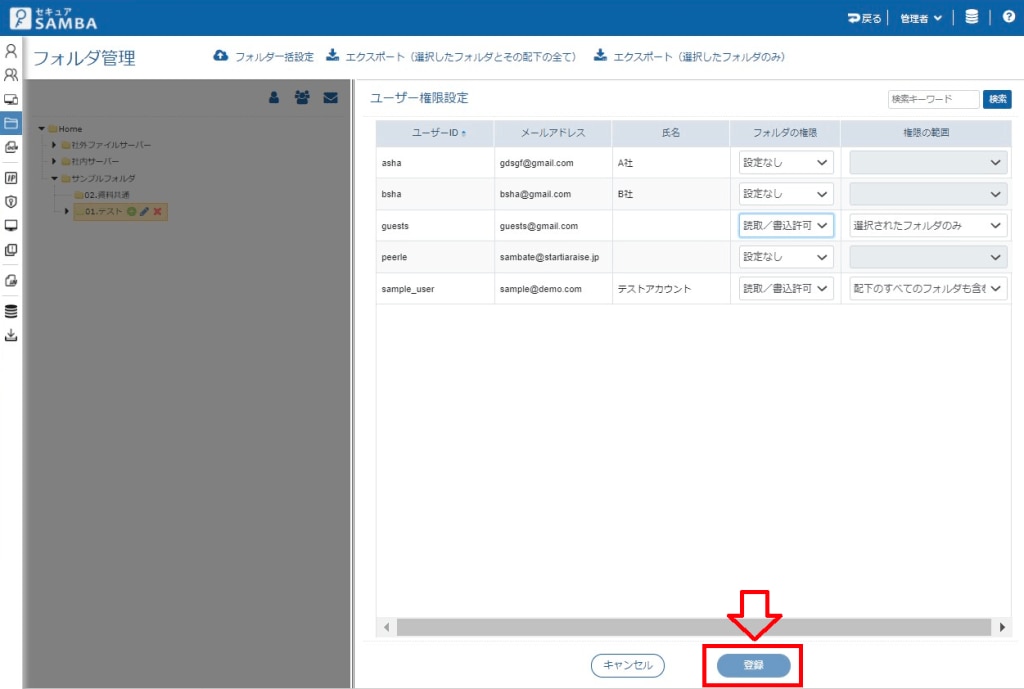
4.「登録」をクリックします。
専用のフォルダで共有が完了
ここまでの設定で、専用フォルダによる共有を行うことができます。
新規に作成したユーザーアカウントでは、許可されたフォルダ以外は表示がされない仕様となっております。
そのため、取引先などのお相手専用のアカウントでログインをしていただければ、自社と共有されたフォルダ内で双方向でデータの受け渡しを行うことができます。
複数ファイルを同時にやり取りをする場合や、長期的に関わりのある企業様とのやり取りなどにご活用いただけます。
セキュアSAMBAでファイル転送を行う方法
続いては、セキュアSAMBAを用いてファイル転送を行う方法についてご紹介いたします。
主に使う機能はダウンロードリンク機能です。
セキュアSAMBA上の任意のファイルをダウンロードリンクへ変換することができ、そのURLを共有するだけでファイルを転送することができます。
複数ファイルを同時に送りたいときや、大容量ファイルをメールで送受信する際にご活用いただけます。
なお、ダウンロードに対する有効期限の設定やパスワードの自動生成もできるため、自社に合わせたセキュリティポリシーを実現できます。
1.対象ファイルを選択します。
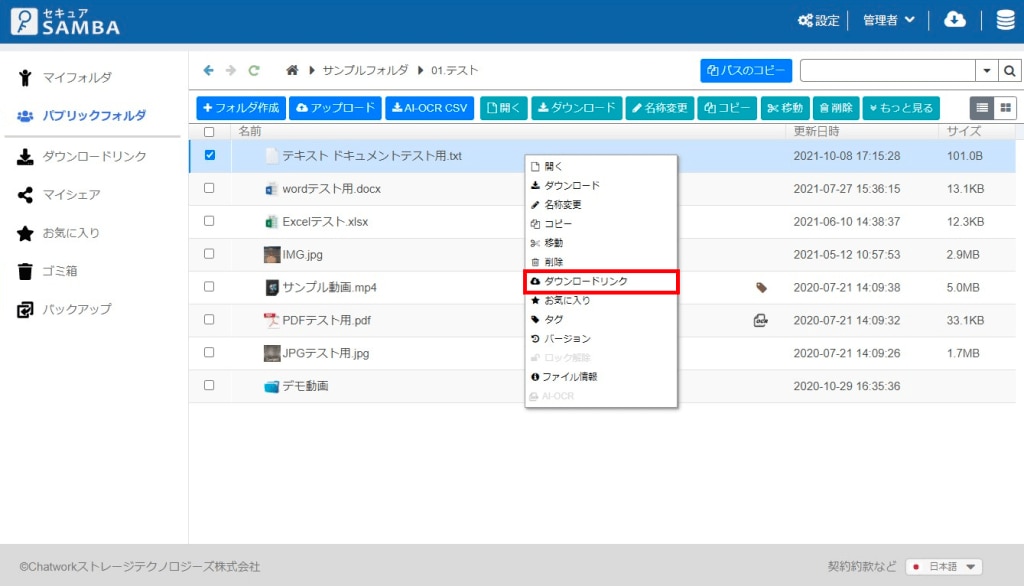
2.右クリックして「ダウンロードリンク」をクリックします。
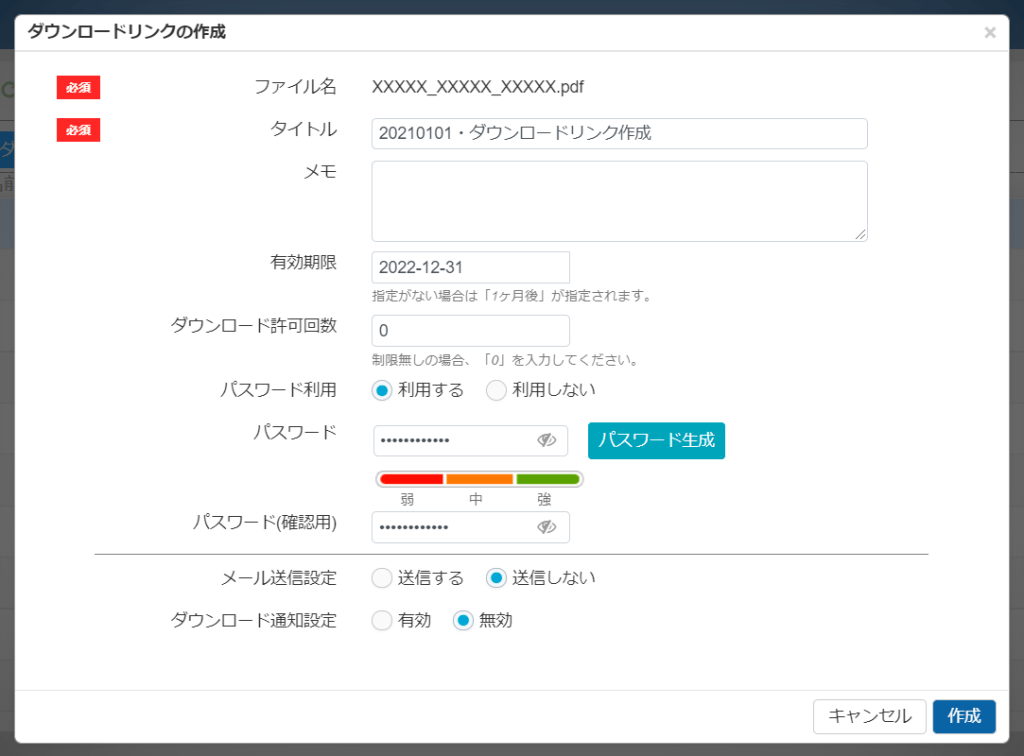
3.必要に応じて項目を入力し、「作成」ボタンをクリックします。
※各項目にデフォルト値が設定されています。
そのまま「作成」ボタンをクリックすることで、最短でダウンロードリンクを作成することができます。
この際、設定ができるのは以下の項目です。
- ファイル名
- タイトル
- メモ
- 有効期限
- ダウンロード許可回数
- パスワード利用の有無
「メール送信設定」の項目にて「送信する」をご選択いただいた場合は、任意のメールアドレスに対して発行したダウンロードURLとパスワードを別々に送付される仕組みになっています。
また、「ダウンロード通知設定」を「有効」にした場合は、誰かがファイルをダウンロードした際にメールやスマートフォンのアプリ上で通知を受け取ることができます。
4.ダウンロードリンクが生成されます。
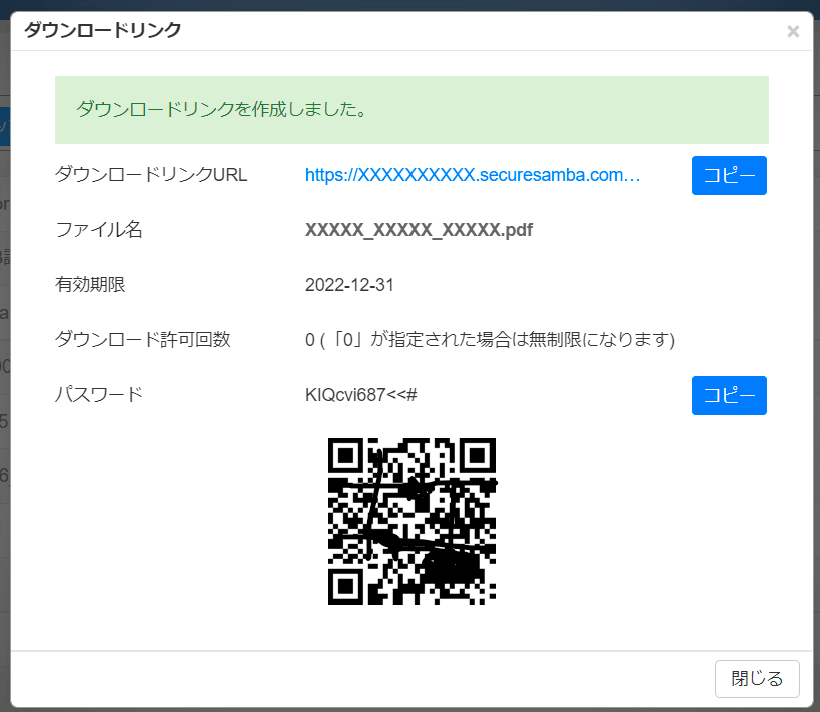
※「コピー」ボタンをクリックしてダウンロードリンクURLやパスワード(任意)をクリップボードへコピーすることができます。
受け取り手は、セキュアSAMBAへのログインやアカウントを持っている必要はありません。
ダウンロードリンクへアクセスをするだけで、ファイルのダウンロードを行うことができます。
セキュアSAMBAが効果的な利用シーン
昨今ではオンラインストレージだけに留まらず、従来通りのメールからビジネスチャットまで、様々なファイルの共有手段があります。
そこで、法人向けオンラインストレージを活用して共有することが効果的な利用シーンについて解説をします。
具体的には以下のような例では効果的にご活用いただけます。
- メールでファイル添付を行なっている場合
- 大容量ファイルの共有を行いたい場合
- 双方向でファイルの編集を行いたい場合
メールでファイル添付を行なっている場合
メールに直接ファイル添付をする手法では、受信者がすぐにファイルを閲覧できるというメリットがありますが、デメリットもあります。
大量のCCによってメールが埋もれてしまったり、メールに添付されたファイルをフォルダ分け等で管理をすることができないため、検索する際に手間がかかってしまいます。
社内サーバー等でファイルをまとめて管理している場合、メールに添付されたファイルを逐一ファイルサーバーへ移す工数が発生するなど、業務効率的な観点からも適切とは言えません。
また、昨今では暗号化付Zipファイルをメールで共有する方法はPPAPと呼ばれ、セキュリティ的に脆弱性があり禁止している企業も増えています。
ヒューマンエラーによる誤送信や、Zipファイルなどはウイルスソフトの検出をすり抜けてしまいマルウェアなどの悪質なウイルス感染の危険性があるためです。
セキュアSAMBAのような法人向けオンラインストレージであれば、ヒューマンエラーやウイルス感染のリスクを最大限に抑えて安心して共有することができます。
大容量ファイルの共有を行いたい場合
続いて大容量のファイルの送受信が多い方にもおすすめです。
一般的なメールサーバーでは、数十mbのファイルは送受信ができません。
こういったケースではファイルを圧縮する方法が考えられますが、先述の通り圧縮した形式のファイルの送受信は、ウイルスソフトの検出をすり抜けてしまう危険性があるため、推奨されていません。
また、無料のファイル転送サービスの利用といった方法もありますが、自社でセキュリティレベルをコントロールできずに管理ができないため、インシデント発生時の対策に遅れが出てしまったり、シャドーITの温床のきっかけとなってしまうでしょう。
例えば、セキュアSAMBAであれば1ファイルあたりのアップロード上限はご契約いただいている容量の上限まで可能なため、ファイルサイズに関わらず安全に共有することができます。
双方向でファイルの編集を行いたい場合
また、共有相手と同一のファイルを双方向で編集作業を行いたい場合にもセキュアSAMBAのファイル共有は有用です。
メールにてファイルを直接添付する手法では各人のPC上に異なるバージョンのファイルが混在してしまうため、管理する工数が増え、取り違いなどの問題も発生する危険性があります。
また、1名ずつファイルを修正する必要がある場合は、バケツリレー形式のように関わる人が増えれば増えるほどメールの量と工数が増えてしまいます。
セキュアSAMBAであれば、デスクトップアプリ上でファイルを直接編集することができます。
バージョン管理機能により、「誰が」「いつ」「どのように」編集を行なったのかを10世代分まで保持されているため、誤った編集をした際にも元に戻すことが可能です。
ファイル共有は法人向けサービスを利用して安全に実現
セキュアSAMBAでは、社内だけにとどまらず、社外の関係者や協力会社とのファイル共有に必要な機能が備わっており、安全かつ直感的に操作することができます。
法人向けサービスとなっているため、自社の規模や業種、使い方に合わせて多彩なオプション機能でカスタマイズをすることも可能です。
これからオンラインストレージを導入しようとお考えであれば、まずはフリープランを試して、セキュアSAMBAの安全性や利便性を体験してみてはいかがでしょうか。
また、本記事を参考に、基本的な使い方や機能を活用し、時代に求められているスムーズかつ安全なファイル共有を実現させましょう。

FREE
無料で試してみる
フリープラン

\こんな方におすすめ/
まずは利用感を試されたい方
※複数名でも利用できます
料金 | 0円 |
|---|---|
期間 | 無制限 |
ユーザー数 | 10名 |
容量 | 2GB |
ファイルの共有リンク発行 | ○ |
フォルダの共有リンク発行 | × |
同時発行可能な最大リンク数 | 20本 |
フォルダ更新通知 | × |
14日間無料トライアル

\こんな方におすすめ/
機能制限なし!
14日間の無料トライアルされたい方
料金 | 0円 |
|---|---|
期間 | 14日間 |
ユーザー数 | 10名 |
容量 | 100GB |
ファイルの共有リンク発行 | ○ |
フォルダの共有リンク発行 | ○ |
同時発行可能な最大リンク数 | 無制限 |
フォルダ更新通知 | ○(メール通知) |