


【セキュアSAMBAユースケース1】
取引先から届く請求書の「開いて、保存して、フォルダへ移す」作業を、メール添付のまま自動化する方法
こんな課題ありませんか?
「請求書を毎月メールでもらっているが、そのたびに担当者が手でフォルダへ保存している」
「送ってもらったファイルが容量オーバーで届かず、結局やりとりが増える」
「取引先にストレージのアカウントを作ってもらうのは、さすがに頼みづらい」
ファイル共有というと「安全に送る」話が中心になりがちですが、現場で手間がかかっているのは、むしろ「受け取る」ほうです。
この記事では、取引先のやり方を変えないまま、届いた添付ファイルを指定のフォルダへ自動で保存する方法を、設定手順とつまずきやすい点まで解説します。
目次[非表示]
ファイルを「受け取る」ときに、現場で起きていること
オンラインストレージの導入を検討するとき、多くの方がまず「社外に安全に送れるか」を確認します。ところが、いざ運用が始まると手間として残りやすいのは、取引先や協力会社からファイルを送ってもらう側の作業です。
毎月の請求書、原稿や画像の入稿、アンケートの回収、工事写真の提出。こうしたやりとりは、たいてい次の3つのどれかで回っています。
メール添付は、容量とセキュリティで詰まる
いちばん多いのがメール添付です。相手にとっては慣れた方法ですが、受け取る側には手間が残ります。届いたメールを開き、添付ファイルを保存し、正しいフォルダへ置く。件数が増えるほど、この作業が積み上がります。
さらに、容量の上限で送れない、パスワード付きZIP(PPAP)で送られてきてパスワードを探す、といった問題も起きます。受け取る側の作業を減らさないかぎり、ここは自動化されません。
無料のファイル転送サービスは、記録が社内に残らない
「大きいファイルは転送サービスで」という運用もよく見かけます。手軽な一方で、リンクの発行も保管期限も相手任せになり、いつ・誰から・何を受け取ったのかが社内に残りません。会社として利用を禁止しているケースもあります。
相手にアカウントを作ってもらうのは、心理的ハードルが高い
ストレージのアカウントを取引先にも用意すれば解決はします。ただ、相手からすれば「そちらの都合でログインを1つ増やされる」話です。年に数回しかやりとりしない相手には、特に頼みづらいのが実情です。
受け取り側の負担は、想像より大きい
当社が社外とのファイル共有についてご相談を受けた内容を分析したところ、その約半数は「送る」ではなく「受け取る」場面の相談でした。「安全に送れます」だけでは、現場の困りごとは半分しか解決していないということです。
解決策:フォルダに「専用のメールアドレス」を付ける
セキュアSAMBA には、フォルダごとに専用のメールアドレスを発行できる「メール添付保存」という機能があります。
しくみ
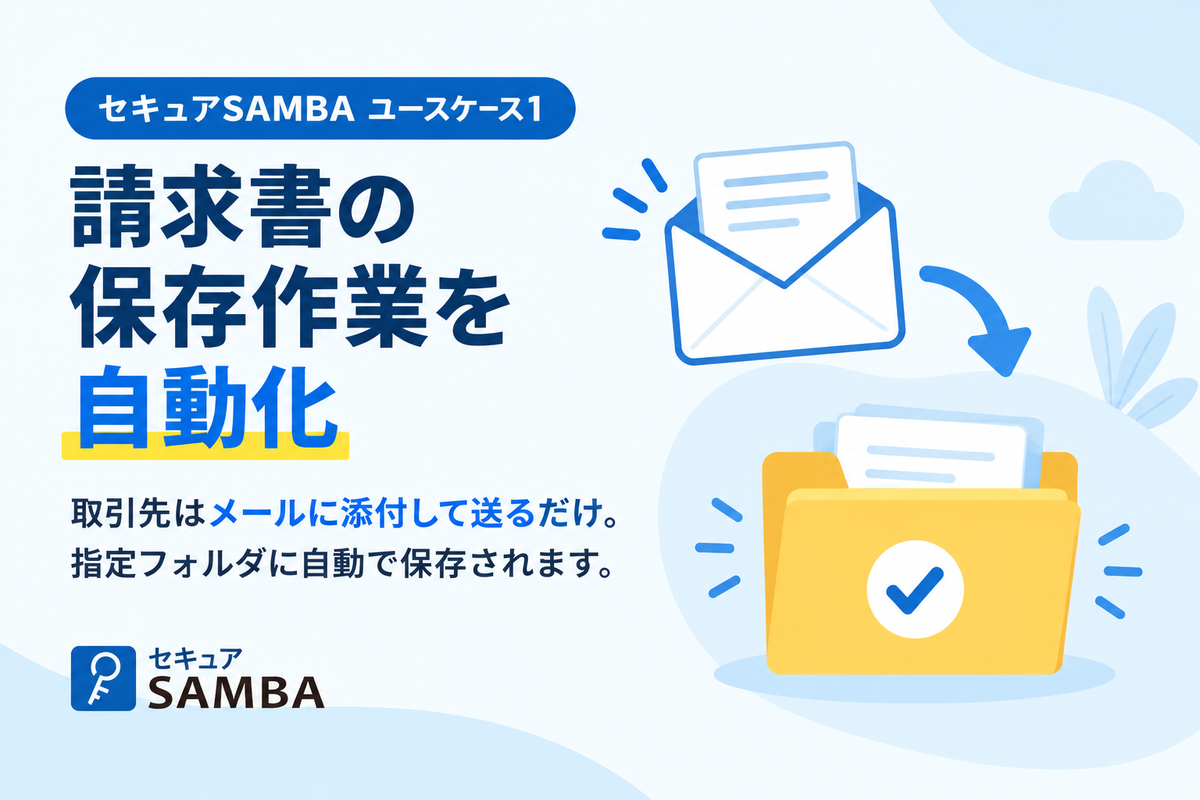
発行されたアドレス宛にメールを送ると、添付ファイルがそのフォルダへ自動的に保存されます。受け取る側の作業は、あとからフォルダを開くだけです。
| これまで | メール添付保存 | |
|---|---|---|
| 相手がすること | メールに添付して送る | メールに添付して送る(同じ) |
| 相手のアカウント | 不要 | 不要 |
| 受け取る側の作業 | 開いて、保存して、フォルダへ移す | なし(自動で入る) |
| 保存先の間違い | 起きる | フォルダが固定されるので起きない |
| 記録 | 各自のメールボックスの中 | 操作履歴に残る |
取引先にお願いすることは、メールを1通送るだけ
相手に新しい操作を覚えてもらう必要はありません。案内するのは「このアドレス宛に送ってください」の一言です。ログインも、アプリのインストールも発生しません。
そのうえで、送信元のメールアドレスを登録して、送れる相手を絞ることができます。公開されたフォームのように誰でも送れる状態にはならないため、決まった取引先とのやりとりに向いています。
設定手順(4ステップ)
- 受け取り用のフォルダを決める取引先ごと・用途ごとにフォルダを作っておくと、あとの管理が楽になります(例:「請求書_2026年度」「A社_入稿データ」)。
- フォルダのメニューから「メール添付保存」を開く受け取り用フォルダの右端にある「︙」を押し、[設定]→[メール添付保存]を選びます。設定できるのは管理権限を持つ方です。
![フォルダの「︙」メニューから[設定]→[メール添付保存]を選ぶ](/assets/media-usecase/17501-menu.png)
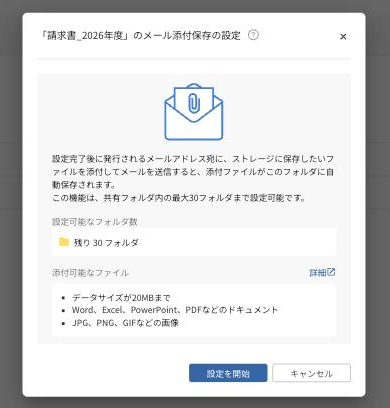
- 設定を開始する表示される画面で、設定できるフォルダ数(残り30フォルダ)と、添付できるファイルの条件(20MBまで、Word・Excel・PowerPoint・PDFなどのドキュメントと、JPG・PNG・GIFなどの画像)を確認して、[設定を開始]を押します。
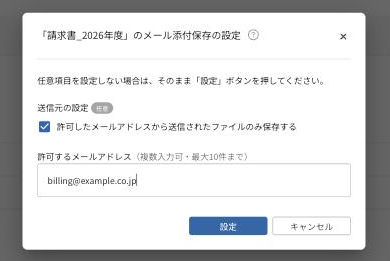
- 送信元のメールアドレスを登録する(任意)「許可したメールアドレスから送信されたファイルのみ保存する」にチェックを入れ、送信を許可する相手を最大10件まで入力して[設定]を押します。登録した相手以外からのメールは保存されません。
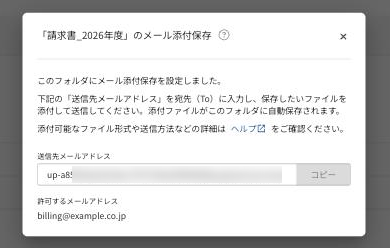
- 発行された専用アドレスを取引先に伝える設定が終わると、そのフォルダ宛の「送信先メールアドレス」が表示されます。[コピー]で取り出して、取引先に伝えます。
設定したフォルダは、管理画面の「メール添付保存」で一覧から確認できます(設定できるのは最大30フォルダ)。

あとは、発行されたアドレスを取引先に伝えるだけです。案内するときは、次の一文を添えてください。理由は次の章で説明します。
お手数ですが、次のアドレス宛に、1通につきファイル1つ、圧縮せずにご送付ください。
つまずきやすい5つのポイント
この機能には、知らないと「送ったのに入っていない」が起きる仕様があります。導入前に押さえておくと、問い合わせがぐっと減ります。
1. 添付は1通に1つだけ
ここが最大の注意点です。1通のメールに2つ以上のファイルが添付されていると、1つも保存されません(メールごと失敗の扱いになります)。複数のファイルを送ってもらうときは、メールを分けてもらってください。
| 送られたもの | 結果 |
|---|---|
| 添付1つ | 保存される |
| 添付2つ以上 | 1つも保存されない |
| 添付なし | 保存されない |
2. 圧縮ファイル(ZIP)は受け取れない
保存できるのは、拡張子で許可されたファイルだけです。Word・Excel・PowerPoint、PDF、画像、テキスト(txt / csv など)は保存できますが、zip などの圧縮ファイルは対象外です。パスワード付きZIPで送られてくる運用が残っている相手には、先に案内しておくと安全です。
3. 添付ファイルは20MBまで
1ファイルの上限は20MBです。動画や大きな図面など、これを超えるものはこの方法では受け取れません。大容量をやりとりする相手には、別の手段(後述)を用意してください。
4. 失敗しても、送信者にはエラーが返らない
上の条件から外れたメールは保存されませんが、送った相手にエラーメールは届きません。送信者は成功したつもりでいます。受け取る側は、しばらく届かないときに操作履歴の「受信失敗」を確認する運用にしておくと確実です。
5. 短時間に大量に送られると、自動的に止まる
60秒間に10通を超えると、その設定は自動的に停止します(管理者に通知メールが届きます)。一斉送信のような使い方には向きません。再開は管理画面から設定を有効に戻すだけです。
| 項目 | 値 |
|---|---|
| 添付ファイルの最大サイズ | 20MB |
| 1通あたりの添付数 | 1つだけ |
| 設定できるフォルダ数 | 最大30フォルダ(共有フォルダ内) |
| 登録できる送信元アドレス | 10件 |
| 自動停止の条件 | 60秒間に10通を超えたとき |
ご利用のプランについて
メール添付保存は、すべてのプランでご利用いただけます。
メールを送るときの注意
取引先への案内文には、次の3点を添えてください。
・宛先(To)に、発行されたアドレスを入れる(cc・bccでは正しく保存されません)
・プレーンテキスト(テキスト形式)のメールで送る(HTMLメールだと、添付ファイルを正しく処理できないことがあります)
・1通に添付するファイルは1つだけ
また、設定を削除すると、発行したアドレスも削除されます。再設定すると別のアドレスが発行されるため、アドレス帳の更新が必要です。
この方法が向いていないケース
正直にお伝えすると、次の3つの場面には向いていません。無理に当てはめるより、別の方法を選ぶほうが確実です。
- 不特定多数から集めたいとき:送信元を制限しない設定にすることもできますが、宛先のアドレスを知っていれば誰でも送れてしまいます。送信元を絞る設定をおすすめします。誰でも投稿できる専用フォームのような使い方には向きません。
- 20MBを超えるファイルを受け取りたいとき:容量の上限を超えます。
- 相手が1通にまとめて何ファイルも送ってくるとき:運用でお願いできないのであれば、次の方法が向いています。
この場合は、取引先にアカウントを発行して、該当フォルダにだけ権限を付ける方法があります。セキュアSAMBA はユーザー数では課金されないため、社外の方の分のアカウントを作っても料金は変わりません。相手にログインしてもらう必要はありますが、容量や添付数の制約なくやりとりできます。
まとめ:受け取りの手間は、設定で減らせる
- 社外とのファイル共有の悩みは、「送る」より「受け取る」ほうが根深い
- メール添付保存を使うと、相手のやり方を変えずに、届いた添付ファイルを指定フォルダへ自動保存できる
- 相手にアカウントは不要。送信元を10件まで登録して、送れる相手を絞れる
- 注意点は「1通に1ファイル」「20MBまで」「ZIPは不可」の3つ。案内文に一言添えるだけで防げる
- 不特定多数・大容量には向かない。その場合は取引先にアカウントを発行する(ユーザー数では課金されない)
ファイルを受け取るたびに発生していた「開いて、保存して、移す」の作業は、最初に少し設定しておくだけで無くせます。毎月の請求書や入稿データのように繰り返し発生するやりとりから試してみてください。
機能や料金、解決できる課題までわかる資料を、無料でダウンロード!
資料をダウンロードする
こちらからお申し込みで、セキュアSAMBAの機能を無料でお試し可能!
▶ 無料で試してみる