


【セキュアSAMBAユースケース3】
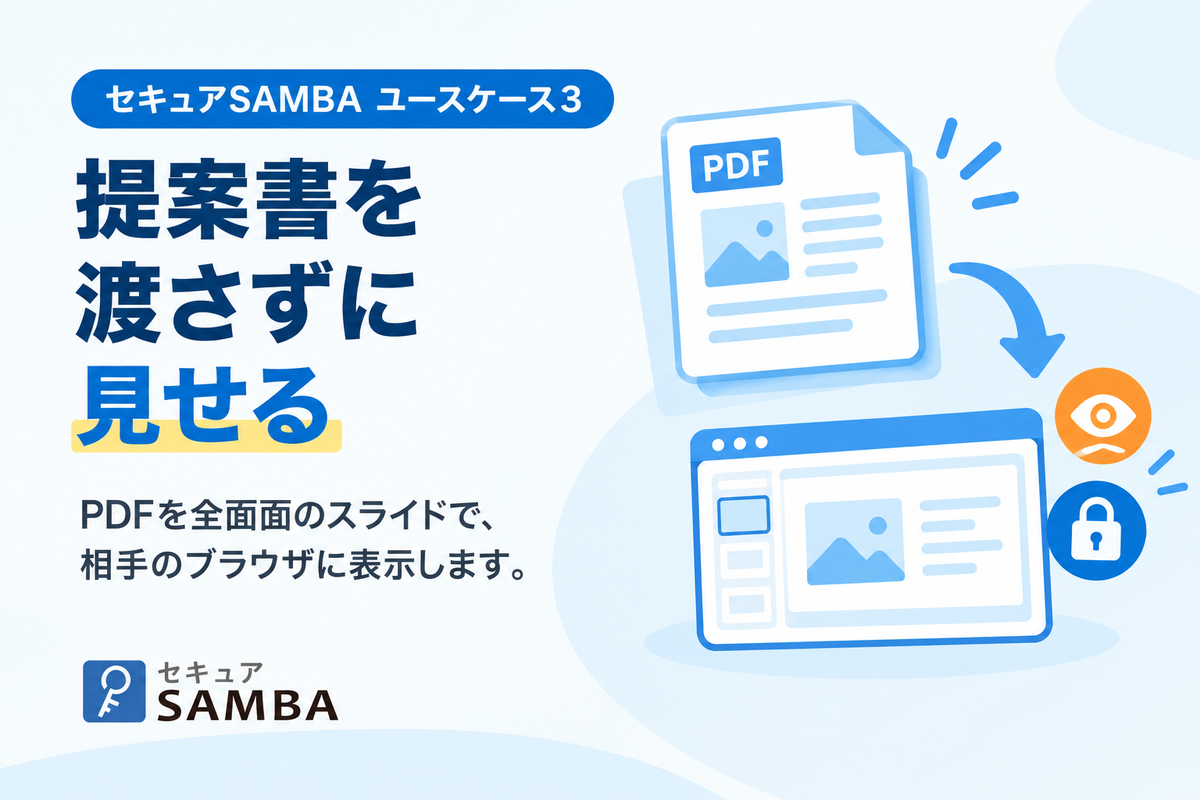
提案書の価格だけが独り歩きしないように、PDFを「渡さずに見せる」方法
こんな課題ありませんか?
「提案書を送ったら、社内で回覧されて価格だけが独り歩きした」
「打ち合わせの前に資料を見ておいてほしいが、データは渡したくない」
「相手のPCにソフトが無くて、資料が崩れて表示された」
資料を共有する目的は、たいてい「読んでもらうこと」であって、「ファイルを渡すこと」ではありません。
この記事では、ファイルを渡さずに、相手のブラウザで全画面のスライドとして見てもらう方法を解説します。
目次[非表示]
資料を「渡す」と起きること
提案書や見積書をメールで送ると、ファイルは相手の手元に残ります。これ自体は普通のことですが、次のような場面では困ることがあります。
- 価格や条件の入った資料が、こちらの知らないところで共有される
- 古いバージョンの資料が相手の手元に残り、そちらを見て話が進む
- PowerPoint のまま送ると、相手の環境でレイアウトが崩れる
「読んでもらえればいい」資料なら、渡さずに見せるだけにできます。
PDF スライドプレビューとは
セキュアSAMBA には、PDF を全画面にして、ページをめくりながら見せられる機能があります。プレビュー画面の「スライド表示」を押すと全画面になり、見終わったら「プレビューに戻る」で戻ります。
![PDFのプレビュー画面(右上に[スライド表示][ダウンロード][共有]のボタン)](/assets/media-usecase/17503-preview.png)
PDFのプレビュー画面。右上に[スライド表示][ダウンロード][共有]のボタンが並びます。
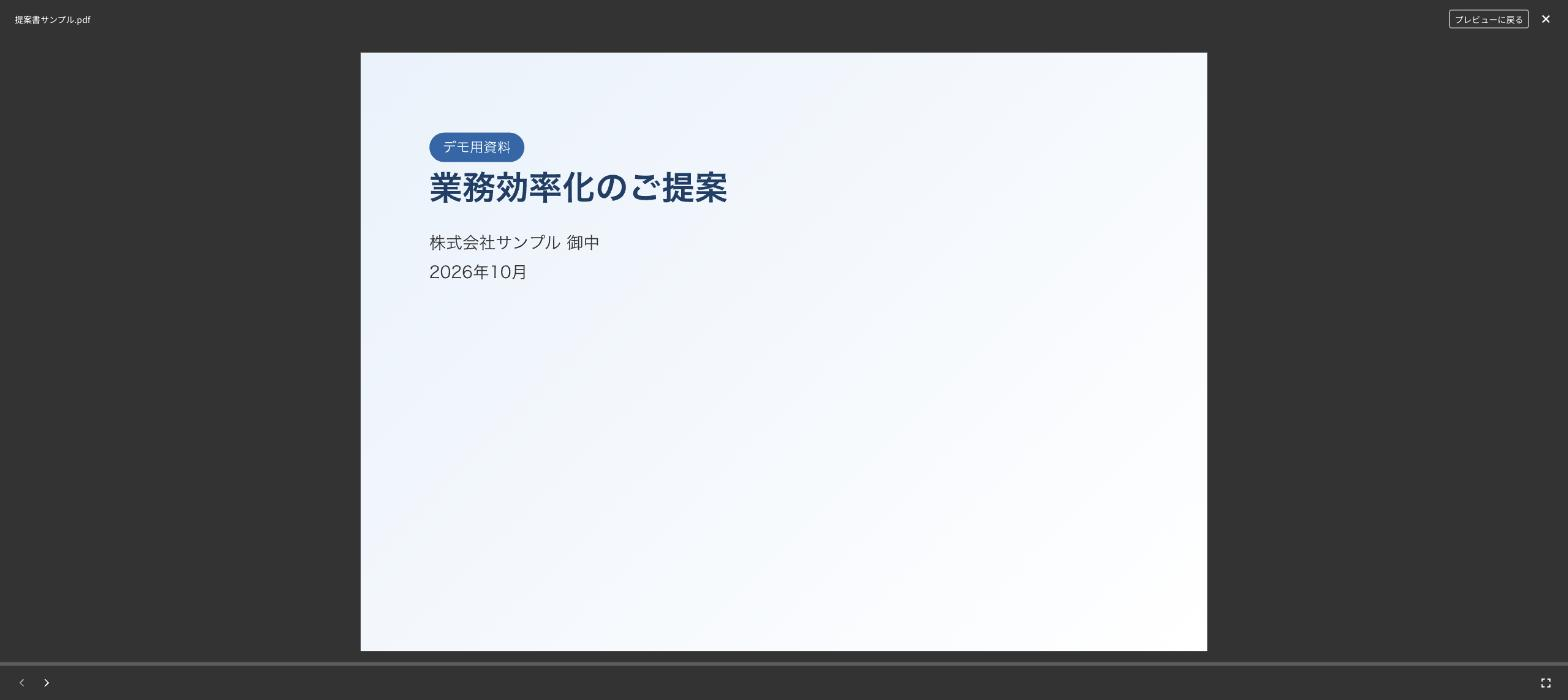
[スライド表示]を押すと、PDFがスライドとして表示されます。左下の矢印でページを送り、右上の[プレビューに戻る]で元の画面に戻ります。
特別なアプリは要りません。ブラウザだけで完結します。ページ送りは画面のボタンのほか、キーボード(← → / スペース / Home / End)でも操作できます。
共有リンクを受け取った社外の人も使えます
社内で見るためだけの機能ではありません。外部共有リンクを受け取った方の画面にも「スライド表示」が出ます。相手はログインも会員登録もせずに、届いた URL を開くだけです。
「ダウンロード不可」と組み合わせる
ここが実務上のポイントです。外部共有リンクを「ダウンロード不可(プレビューのみ可能)」で発行しても、スライド表示は使えます。つまり、
相手は全画面でじっくり読める。けれど、ファイルは手元に残らない。
という渡し方ができます。転送や再配布のリスクを抑えながら、読みやすさは落とさずに済みます。
使える条件(ここを外すとボタンが出ません)
| 条件 | 内容 |
|---|---|
| ファイル形式 | PDF のみ |
| PowerPoint・Excel・Word | スライド表示はできない(中身のプレビューは可能) |
| ファイルサイズ | 10MB まで(プレビューの上限と同じ) |
| 社外の方 | 共有リンクからでも使える |
| スマートフォン | 使える(横向きで画面いっぱいに表示) |
PowerPoint のままではスライド表示になりません
「スライド」という言葉から PowerPoint を思い浮かべますが、この機能は PDF 専用です。提案書を PowerPoint で作っている場合は、PDF に書き出してから置いてください。PowerPoint のままでも中身のプレビューは見られますが、「スライド表示」のボタンは出ません。
10MB を超える PDF はプレビュー自体ができないため、スライド表示もできません。画像を多く含む資料は、書き出しのときに圧縮しておくと確実です。
こんな場面で使えます
打ち合わせ前の事前共有
期限付き・ダウンロード不可のリンクで提案書を送り、「お時間のあるときに目を通しておいてください」と添えるだけです。相手は資料を保存する必要がありません。
画面共有ができない場面での説明
電話やスマートフォンでのやりとり中に「いまお送りしたリンクを開いて、横にしてみてください」と案内すれば、相手の画面に資料が全画面で表示されます。
社内の回覧・掲示
社内規程や手順書の PDF をフォルダに置いておけば、各自がブラウザで開いて読めます。ダウンロードさせない運用にすれば、古い版が個人のPCに残り続けることも防げます。
まとめ:渡すか見せるかを、資料ごとに選ぶ
- PDF なら、プレビュー画面の「スライド表示」で全画面のスライドとして見せられる
- ブラウザだけで完結し、共有リンクを受け取った社外の方も使える
- 「ダウンロード不可」と組み合わせると、読んでもらいつつ、ファイルは渡さない形になる
- 使えるのはPDF だけ・10MB まで。PowerPoint は PDF にしてから置く
- スマートフォンでも使える(横向きで画面いっぱい)
提案資料の送り方を変えるのは、相手にとっての負担がほとんどありません。次の提案から、1社だけ試してみてください。
機能や料金、解決できる課題までわかる資料を、無料でダウンロード!
資料をダウンロードする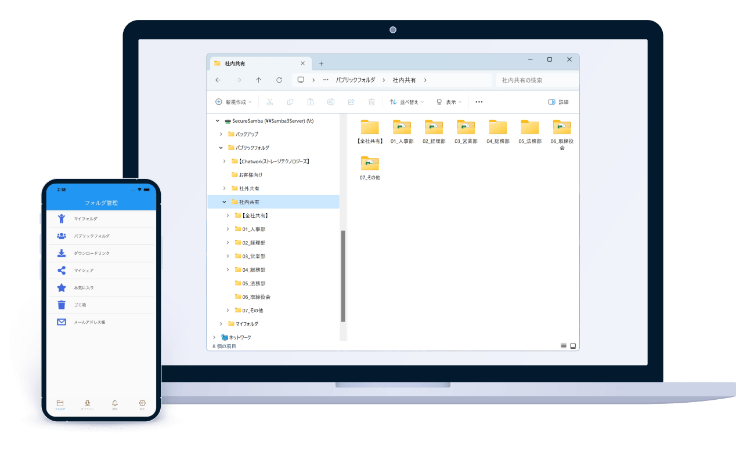
こちらからお申し込みで、セキュアSAMBAの機能を無料でお試し可能!
▶ 無料で試してみる