




【セキュアSAMBAユースケース12】
NASのときと同じように、Excelをダウンロードせずに開いて編集する方法
こんな課題ありませんか?
「クラウドにしたら、Excelを開くのにダウンロードとアップロードが必要になった」
「2人で同じファイルを触ってしまい、片方の作業が消えた」
「NASのときはエクスプローラーから普通に開けていたのに」
ファイルサーバーから移行した会社が、最初につまずくのがここです。
この記事では、NASと同じ感覚で開く方法と、同時編集ができない前提での運用の工夫を解説します。
目次[非表示]
ブラウザだけで使うと、編集が面倒になる
セキュアSAMBA のブラウザ画面では、Excel や Word の中身を見ることはできます(PDF に変換して表示されます)。ただし、ブラウザ上でそのまま編集することはできません。編集するには、ダウンロードして編集し、アップロードし直す形になります。
月に数回ならよいのですが、日常的に触る管理表や見積書では、この往復が負担になります。
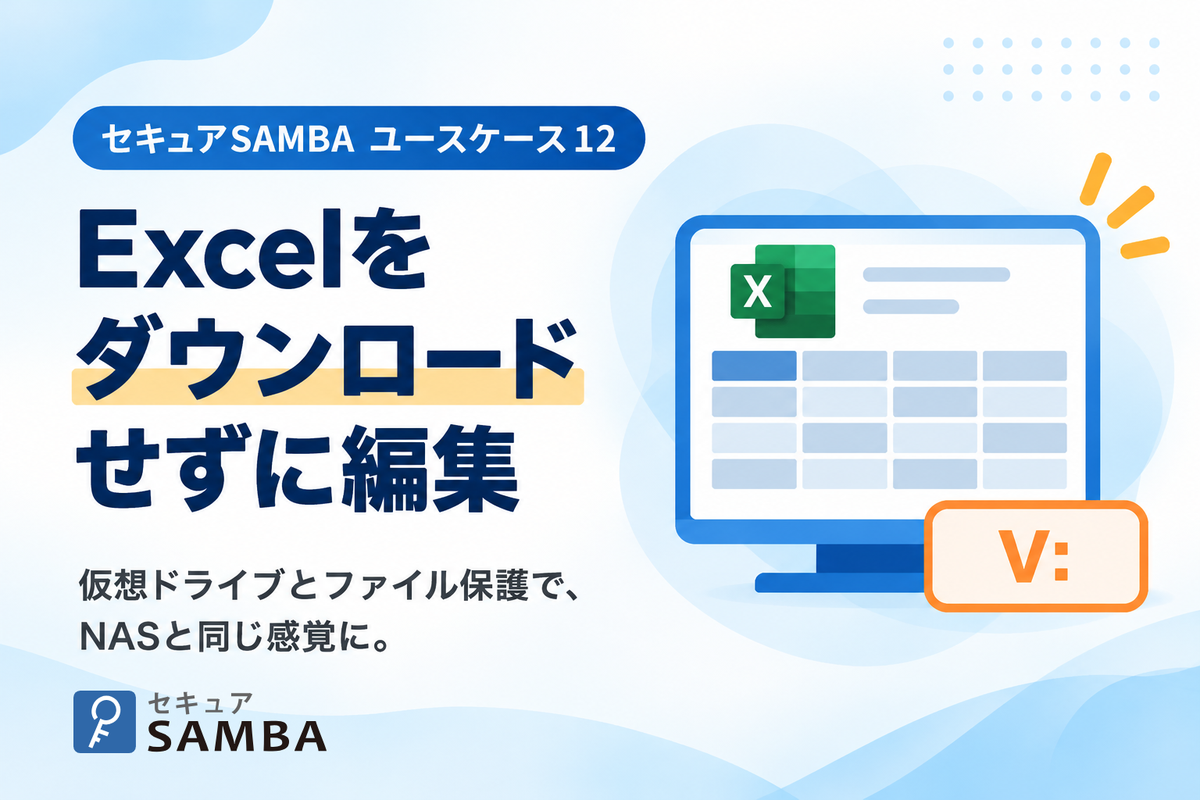
Windows アプリの仮想ドライブ(V:)を使う
Windows 向けのアプリを入れると、エクスプローラーに仮想ドライブ(V:)として現れます。NAS のネットワークドライブと同じ感覚です。
- エクスプローラーから直接ファイルを開ける
- Excel や Word の「開く」「上書き保存」がそのまま使える
- すべてのファイルを PC にダウンロードするわけではなく、開いたときに取得する方式
移行の直後は、この形にしておくと現場の抵抗が小さくなります。「クラウドにしたら操作が変わる」という不満の大半は、これで解消します。
Windows 向けのアプリです
ブラウザからは Mac でも使えますが、この仮想ドライブのアプリは Windows 向けのみです。インストールに管理者権限が必要になる環境もあるため、情シスに確認してください。
同時編集はできません。どう運用するか
正直にお伝えすると、複数人が同時に1つのファイルを編集する機能はありません。自動で排他制御(開いている間のロック)がかかる仕組みもありません。ただし、ドライブアプリの最新版では、他の人が編集中のOfficeファイル(Wordを除く)を後から開くと、読み取り専用で開きます。あとから保存しても、相手の変更は上書きされません。Wordやダウンロードして編集する場合は読み取り専用にならず、あとから上書きした内容が優先されます。
代わりに、手動でかけるファイル保護があります。保護をかけると、その間は移動・名前の変更・上書き更新ができなくなります(全員が対象で、かけた本人も含みます)。解除できるのは、かけた本人と管理権限を持つ人です。
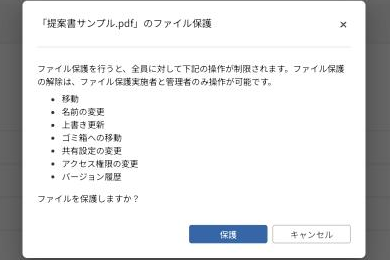
ファイルの「︙」→[ファイル保護]。保護すると、全員に対して下の操作が制限されます。
現実的な運用の型
| 場面 | やり方 |
|---|---|
| 1人が集中して更新する管理表 | 編集の前にファイル保護をかけ、終わったら解除する |
| 複数人が同時に書き込みたい | ファイルを分ける(担当ごと・月ごと)。1つのファイルを奪い合わない設計にする |
| 参照するだけの人が多い | その人たちには閲覧権限にする。編集権限を配りすぎない |
| うっかり上書きされた | バージョン履歴から戻す(最大10件) |
同時編集を前提にした業務がある場合は、その業務だけ別のツールを使う判断も現実的です。すべてを1つのツールに寄せないほうが、うまくいくことがあります。
Excel のマクロ(VBA)について
環境によって挙動が変わるため、動く・動かないを言い切れません。マクロを業務で使っている場合は、トライアルで実際のファイルを開いて確認してください。ここは事前確認をおすすめします。
まとめ
- ブラウザだけだと、Office ファイルはダウンロード→編集→アップロードになる
- Windows アプリの仮想ドライブ(V:)なら、NAS と同じ感覚で直接開ける
- 同時編集の機能は無い。手動のファイル保護と、ファイルを分ける運用で回す
- うっかり上書きはバージョン履歴(最大10件)から戻せる
- マクロは環境依存。トライアルで実際のファイルを確認する
移行の成否は、この「毎日触るファイルの開き方」で決まります。導入を検討する段階で、現場の人に仮想ドライブから開いてもらうところまで試してください。
機能や料金、解決できる課題までわかる資料を、無料でダウンロード!
資料をダウンロードする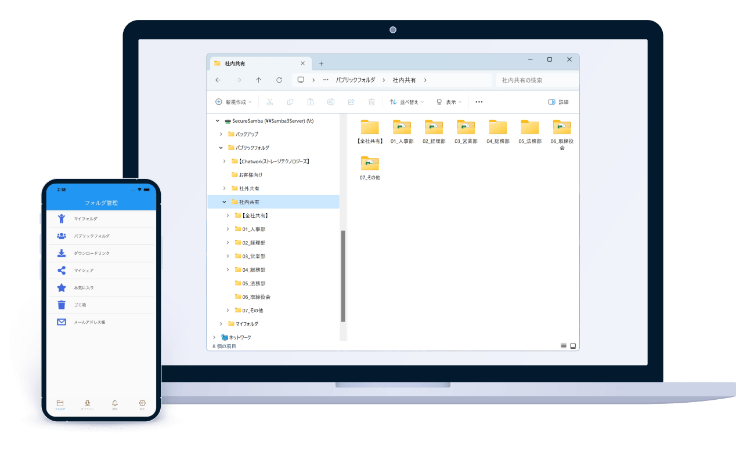
こちらからお申し込みで、セキュアSAMBAの機能を無料でお試し可能!
▶ 無料で試してみる