



【セキュアSAMBAユースケース14】
「あの見積書どこ?」をなくす、タグ・お気に入り・全文検索の使い分け
こんな課題ありませんか?
「あの見積書、どのフォルダに入れたか分からない」
「フォルダの階層が深くて、目的のファイルまで5回クリックしている」
「ファイル名では思い出せないが、中に書いてある単語は覚えている」
ファイルが増えるほど、探す時間が積み上がります。
この記事では、探し方の4つの手段と、それぞれの向き不向きを整理します。
目次[非表示]
4つの探し方と、向き不向き
| 手段 | 探せるもの | 向いている場面 |
|---|---|---|
| 検索(ファイル名) | ファイル名・フォルダ名 | 名前の一部を覚えているとき |
| タグ | 会社共通の分類 | 部署をまたいで同じ種類の資料をまとめたいとき |
| お気に入り | 自分だけの目印 | 毎日開くファイル |
| 全文検索 | ファイルの中身 | 名前は思い出せないが、中の単語は覚えているとき |
タグ:会社共通の分類をつくる
タグは会社全体で共通の分類です。オーナー・サブオーナーが管理画面のタグ管理で作成し、各自がファイルに付けていきます。
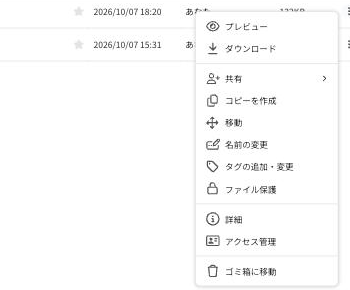
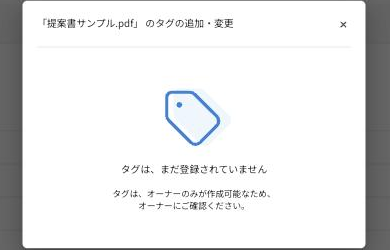
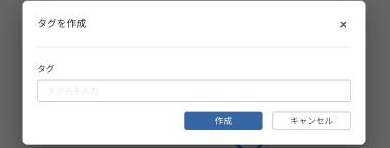
ファイルの「︙」→[タグの追加・変更]でタグを付けます。タグの作成は、管理画面の[タグ管理]から行います。
フォルダは1つの場所にしか置けませんが、タグは横断できます。「請求書」「A社」「2026年度」のように付けておけば、フォルダ構成に関係なくまとめて呼び出せます。
- 1つのファイルに付けられるタグは10件まで
- 付けるには「タグの変更」権限が必要です(閲覧権限では付けられません)
- 管理画面のタグ管理で、どのタグが何件使われているかを確認できます
- タグを削除しても、ファイルは消えません(分類が外れるだけです)
タグは増やしすぎると機能しません
誰でも思いつきで作れる状態にすると、似た意味のタグが並んで探しにくくなります。作れるのはオーナーとサブオーナーだけという仕組みになっているのは、このためです。最初に10〜20個ほど決めて運用を始め、使われていないものを定期的に整理してください。
お気に入り:自分だけの目印
お気に入りは自分にしか見えません。1人あたり300件まで登録でき、画面右上に現在の件数が表示されます。毎日開く管理表や、進行中の案件フォルダを入れておく使い方です。
全文検索:中身で探す(条件に注意)
ファイルの中身まで検索できる、ビジネスプラン・エンタープライズプラン向けの有償オプションがあります。便利な一方、対象になる条件が4つあり、ここを知らないと「検索できないじゃないか」となります。
| 条件 | 内容 |
|---|---|
| ① 時期 | オプションが有効になったあとにアップロードしたファイルのみ |
| ② サイズ | 50MB 未満 |
| ③ 文字数 | 中の文字数が100万文字未満 |
| ④ 形式 | Word・Excel・PowerPoint・テキスト。PDF は対象外 |
特に①と④は誤解されがちです。有効にする前から置いてあるファイルは、中身では探せません。また、契約書などを PDF で保管している場合、その中身は検索できません。PDF を中心に扱う会社では、ファイル名やタグでの管理を前提に考えてください。
検索キーワードは20文字までです。それより長く入れると、超えた分は無視されます。
絞り込みも使えます
検索結果の画面から、最終更新日・作成日・場所・ファイル種別などの条件で絞り込めます。ゴミ箱の中も検索対象にできるので、「消したかもしれない」ファイルもここで探せます。
まとめ:探し方を決めておくと、フォルダ設計が楽になる
- タグ=会社共通の横断分類(1ファイル10件まで、作成はオーナー・サブオーナー)
- お気に入り=自分だけの目印(300件まで)
- 全文検索は、有効化後にアップロードした Office / テキストのみ。PDF は対象外・50MB未満
- 検索キーワードは20文字まで。ゴミ箱の中も検索できる
フォルダの階層を深くするより、浅いフォルダ+タグのほうが探しやすくなります。移行のタイミングは、この設計を見直す良い機会です。
機能や料金、解決できる課題までわかる資料を、無料でダウンロード!
資料をダウンロードする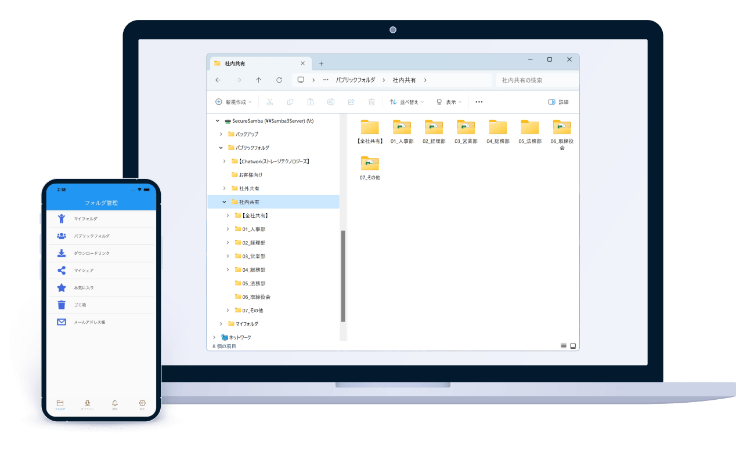
こちらからお申し込みで、セキュアSAMBAの機能を無料でお試し可能!
▶ 無料で試してみる