



【セキュアSAMBAユースケース2】
取引先への見積書の送付を、パスワード付きZIPから外部共有リンクに切り替える方法
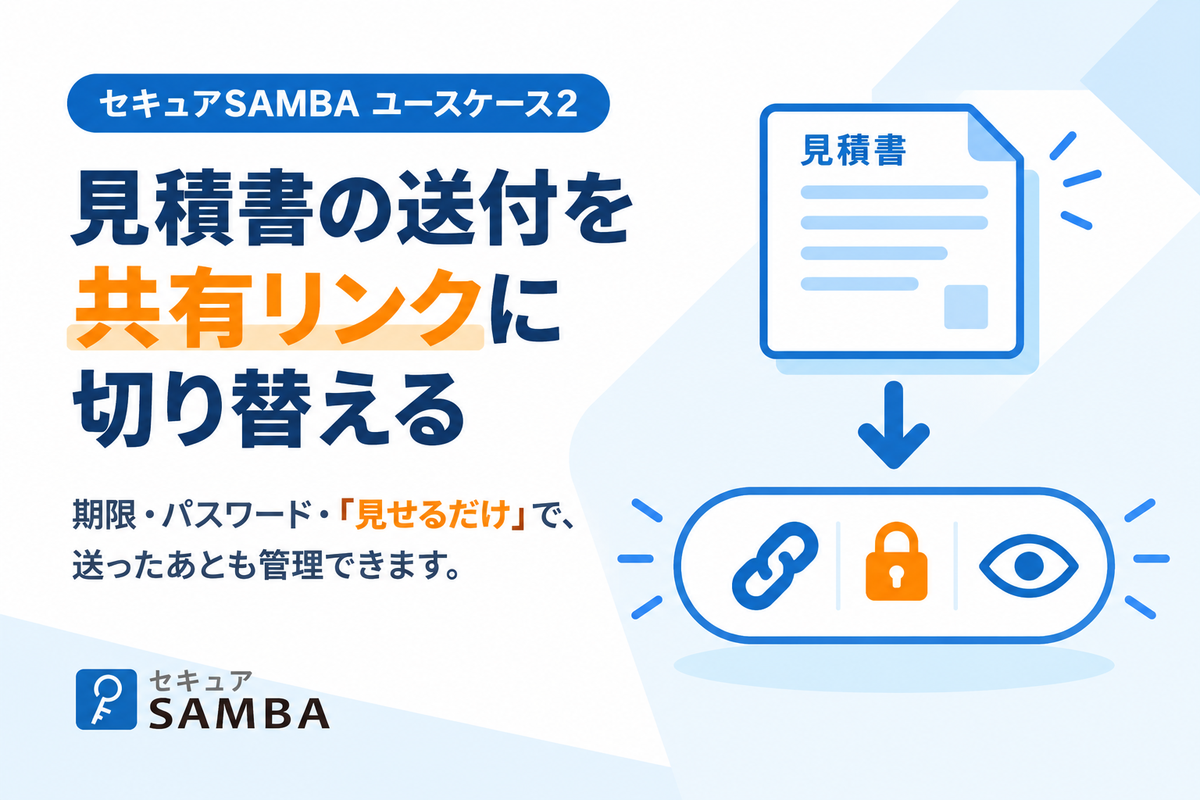
こんな課題ありませんか?
「取引先にパスワード付きZIPを送っているが、社内で廃止の話が出ている」
「送ったファイルを、いつまでも相手の手元に置いておきたくない」
「見積書を先に見せたいが、そのまま転送されるのは避けたい」
メール添付に代わる方法として一般的なのが、オンラインストレージの共有リンクです。ただ「リンクを発行して終わり」では、以前と同じ不安が残ります。
この記事では、リンクに付けられる4つの設定と、その使い分けを解説します。
目次[非表示]
パスワード付きZIP(PPAP)の何が問題だったのか
ファイルにパスワードをかけて送り、同じメールでパスワードを送る。長く使われてきた方法ですが、政府や大手企業が廃止を打ち出したことで、取引先から「別の方法にしてほしい」と言われるケースが増えています。
理由は主に3つです。
- 同じ経路でパスワードも送るため、盗み見られたら意味がない
- 暗号化されたZIPはウイルスチェックをすり抜けるので、受け取る側のセキュリティ対策が効かない
- 送ったあとに取り消せない。宛先を間違えても、相手の手元からは消せない
3つ目が見落とされがちです。渡したあとに何もできないことが、この方法のいちばんの弱点です。
共有リンクに「4つの制限」を付けて渡す
セキュアSAMBA の外部共有リンクは、発行するときに次の4つを設定できます。相手にアカウントは不要で、届いたURLを開くだけで受け取れます。
| 設定 | できること | 向いている場面 |
|---|---|---|
| 有効期限 | 発行日から最長3ヶ月まで、日付で指定 | 案件が終われば不要になる資料 |
| パスワード | リンクを開くときに入力してもらう | メールの誤送信が心配なとき |
| ダウンロード回数 | 1〜9999回。無制限も選べる | 1人にだけ渡したいとき(1回に設定) |
| ダウンロード不可 (プレビューのみ) | 画面では見られるが、保存はできない | 見積書・提案書を「見せるだけ」にしたいとき |
発行は、フォルダまたはファイルの右端の「︙」から、[共有]→[外部共有リンクの発行]を選びます。表示される画面で、必要な項目にチェックを入れて[発行]を押すだけです(どれも任意です)。
![「︙」メニューから[共有]→[外部共有リンクの発行]を選ぶ](/assets/media-usecase/17502-menu.png)
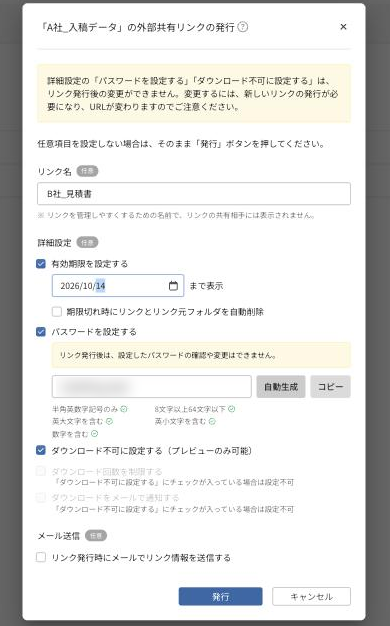
パスワードは、半角英数字記号で8〜64文字、英大文字・英小文字・数字をそれぞれ含める必要があります。[自動生成]ボタンで、条件に合ったパスワードを作ることもできます。有効期限は、「期限切れ時にリンクとリンク元フォルダを自動削除する」設定も選べます。
発行すると、リンクのURLが表示されます。[コピー]で取り出して、相手に伝えます。
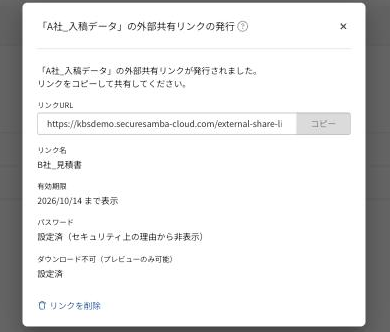
特に使われているのが「ダウンロード不可」です。資料を渡してしまうと、その後どこへ転送されても分かりません。「見てもらう」だけで用が足りる場面では、ファイルそのものを渡さない選択ができます。
使い分けの目安
社外の1社に見積書を送る
有効期限:短め(1週間程度)/パスワード:あり/ダウンロード:不可(プレビューのみ)。
金額が入った資料は、見せるだけにしておくと、その後の転送を気にせずに済みます。「ダウンロード不可」にすると、ダウンロード回数の制限とダウンロードのメール通知は、同時には設定できません。
制作物(画像・動画データ)を納品する
有効期限:納品後の確認期間にあわせる/ダウンロード:可。
相手が保存する必要のあるものなので、回数は余裕をもって設定します。
不特定多数に配る資料
パスワードなし・回数は無制限でも構いませんが、期限だけは必ず付けてください。放置されたリンクは、あとから内容を差し替えることもできません。
知っておきたい仕様(ここでつまずきます)
期限は最長3ヶ月です
画面のカレンダーは3年先まで選べてしまいますが、3ヶ月を超える日付を指定すると保存時にエラーになります。長期間渡しっぱなしにする使い方には向きません。
- パスワードと「ダウンロード不可」は、発行後に変更できません。パスワードは画面上も確認できません(発行した人に確認する形になります)。変えたいときは、新しいリンクを発行し直します
- 発行し直すと URL が変わります。同じ URL には戻せないため、相手への再連絡が必要です
- ファイルをゴミ箱に移すと、リンクも一緒に削除されます。ゴミ箱から戻してもリンクは復活しません
- 有効期限は日付単位で、指定した日の終わり(日本時間)まで有効です
- 発行できるリンクの本数や、フォルダごと共有できるかはプランによって異なります
渡したあとに何が残るか
発行したリンクは、左メニューの[外部共有リンク]で一覧にできます。リンクごとに、状態(有効など)、有効期限、アクセス数・ダウンロード数を確認できます。
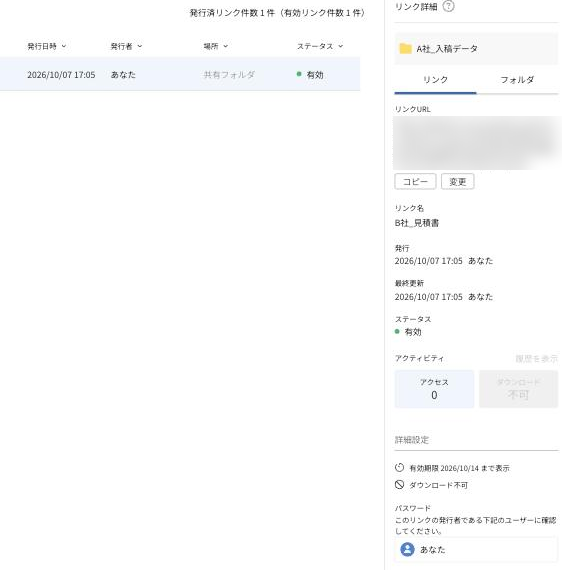
共有リンクの操作は記録に残ります。誰がいつリンクを発行し、削除したかを管理者があとから確認できます。ダウンロードされたかどうかも、対応プランではアクティビティログで確認できます。
「誰に何を渡したか分からない」状態は、退職や担当変更のときに問題になります。発行した本人が退職しても、リンクは管理権限を持つ人が削除できますので、手が付けられなくなることはありません。
まとめ:渡し方を変えると、渡したあとも管理できる
- PPAP の弱点は、ウイルス対策をすり抜けることと、渡したあとに取り消せないこと
- 外部共有リンクなら、期限・パスワード・回数・ダウンロード禁止の4つを付けて渡せる
- 金額や条件が入った資料は「ダウンロード不可(プレビューのみ)」が有効
- 期限は最長3ヶ月。パスワードは後から変更できない点に注意
- リンクの発行・削除は記録に残り、管理権限があれば他の人のリンクも消せる
まずは、いま PPAP で送っている定型のやりとり(見積書・請求書・納品データ)を1つ選んで、リンクでの送付に置き換えてみてください。相手の手間はほとんど変わりません。
機能や料金、解決できる課題までわかる資料を、無料でダウンロード!
資料をダウンロードする
こちらからお申し込みで、セキュアSAMBAの機能を無料でお試し可能!
▶ 無料で試してみる