




【セキュアSAMBAユースケース6】
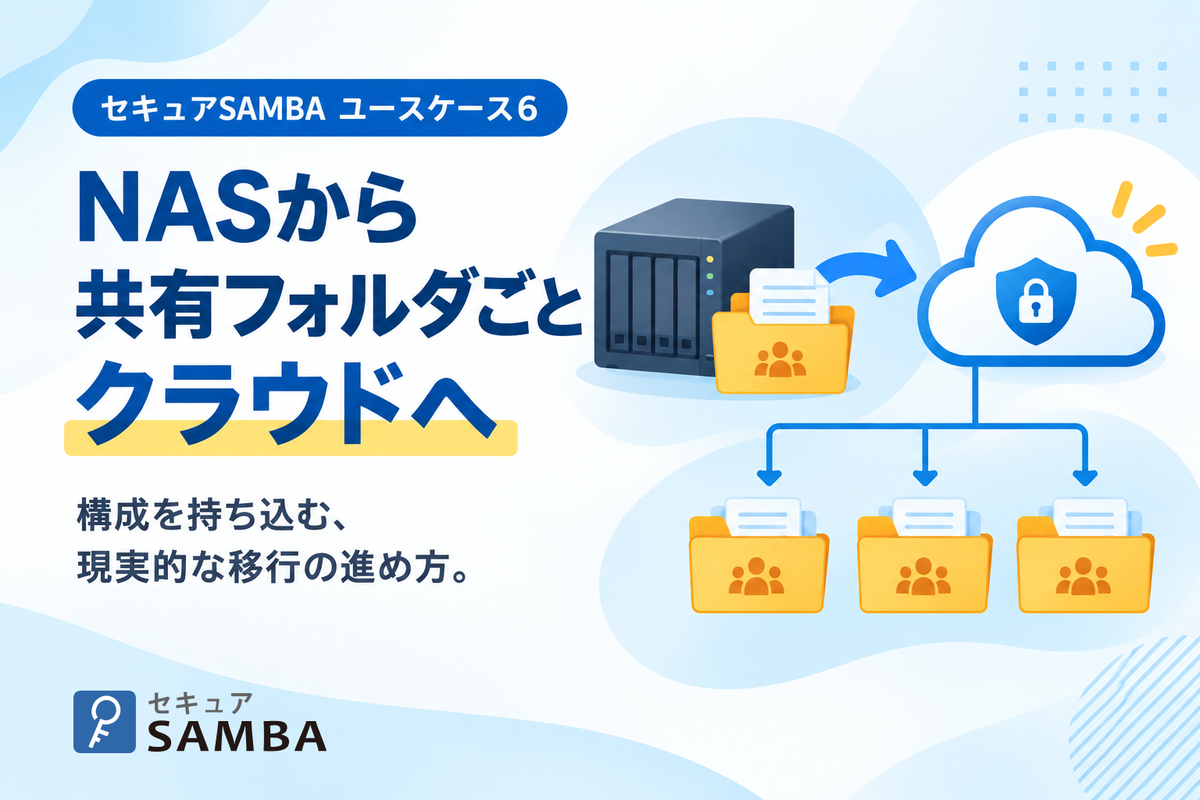
NASから共有フォルダごとクラウドへ移す、現実的な進め方
こんな課題ありませんか?
「NASの容量がいっぱいで、買い替えの見積もりが出てきた」
「在宅勤務のたびにVPNが混み合って、ファイルを開くのに時間がかかる」
「そろそろ故障が怖いが、移行作業を考えると踏み切れない」
ファイルサーバーやNASの置き換えで、いちばんの障害は「移行が大変そう」という不安です。
この記事では、いまの共有フォルダをどこまでそのまま持ち込めるのかと、数百GBあるときの現実的な進め方を解説します。
目次[非表示]
NASで起きている、よくある4つの問題
| 困りごと | クラウドに移すとどうなるか |
|---|---|
| 社外・在宅から入れない(VPNが遅い・不安定) | ブラウザとWindowsアプリで、社内と同じように使える |
| 容量がいっぱい。買い替えのたびに業務が止まる | 容量を追加すれば済む。入れ替え作業が不要 |
| 誰が消したか分からない | 操作履歴・ゴミ箱・バージョン履歴(要有効化)で追える |
| 故障やランサムウェアが怖い | 国内(AWS東京リージョン)に保管。バックアップ・ウイルスチェックのオプションあり |
いまのフォルダ構成は、そのまま持ち込めます
結論からお伝えすると、フォルダの階層ごと持ち込めます。ただし、権限は上位のフォルダから下位へ引き継がれる仕組みのため、「上は全員・下の一部だけ隠す」といったNASの設計は、そのまま再現できません。見せ方が違うフォルダは、第一階層から分けて組み替えます。Web画面の「フォルダをアップロード」で、階層を保ったままアップロードできます。ユーザーも CSV で一括登録できます(テンプレートがダウンロードできます)。
![[アップロード]メニュー(ファイルをアップロード・フォルダをアップロード)](/assets/media-usecase/17506-upload.png)
[アップロード]から[フォルダをアップロード]を選ぶと、フォルダの階層を保ったままアップロードできます。
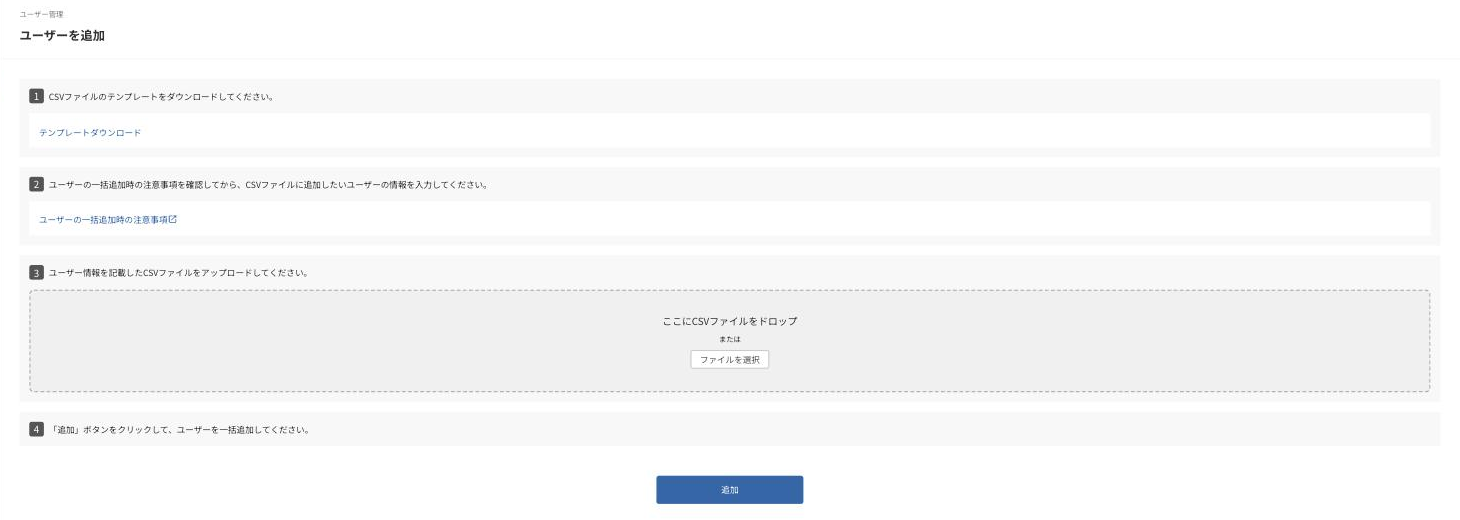
ユーザーは、[ユーザーを追加]→[一括追加]で、CSVのテンプレートを使ってまとめて登録できます。
ただし、自動で移すツールはありません
現時点では、データを自動で移行するツールは提供していません(提供に向けて調整中ですが、時期は未定です)。コピーの作業そのものは、お客様または情シス・販売店の手で行う形になります。「置くだけで移行が終わる」わけではない点は、最初に押さえておいてください。
数百GBあるときの現実的な進め方
Web画面からのアップロードは、一度に1,000ファイルまで。実務では、それを超える規模がほとんどです。その場合は Windows アプリを使います。
- Windowsアプリを入れるエクスプローラーに仮想ドライブ(V:)として現れます。
- NASからV:へ、エクスプローラーでコピーする普段のドラッグ&ドロップと同じ操作です。特別なツールは要りません。
- 大きい単位で、時間のあるときに流す親フォルダを丸ごとコピーして、退勤前に流しておく会社が多いです。数回に分けて移す進め方もあります。
- 権限を設定し直すここは手作業になります(次の章)。
400〜500GB規模でも、この方法で移しているお客様がいます。かかる時間は回線と環境によるため、一概には言えません。まずは1フォルダだけ試して、自社の回線での速度を測るのが確実です。
移行前に確認しておきたい制約
アクセス権限は引き継げません
NAS側の共有設定は移りません。セキュアSAMBA側で設定し直します。手間に見えますが、この機会に「誰に何を見せるか」を整理できるので、そのまま持ち込むより結果的に良い形になることが多いです。
フォルダの深さとファイル名の長さ
| 項目 | 上限 |
|---|---|
| フォルダの階層 | 標準10階層(プランによって最大15階層) |
| ファイル名 | 191文字 |
| フルパス | 260文字(V:\ ドライブからの全体の長さ) |

管理画面の[設定]で、フォルダ階層の上限を確認できます(この画面では10階層)。
長年使ったNASほど、階層が深くなりがちです。移行前に、深すぎる場所と長すぎるファイル名を洗い出しておくと、当日つまずきません。
Excelのマクロ(VBA)
環境によって挙動が変わるため、動作を保証できません。マクロを業務で使っている場合は、トライアルで実際のファイルを開いて確認してください。
並行運用
製品側の制約はありません。移行中もNASを使い続けられます。契約の重なりについては、営業担当にご相談ください。
手伝ってもらうこともできます
「作業する人がいない」「止められる時間が限られている」という場合は、有償の移行支援があります。販売店が移行を支援しているケースもあります。オンプレミス・NASからの移行手順書も用意しています。
まとめ:構成は持ち込める。権限は作り直す
- フォルダの階層ごと持ち込める。ユーザーはCSVで一括登録
- 自動移行ツールは無い。実務では WindowsアプリのV:ドライブへエクスプローラーでコピー
- Web画面からのアップロードは1,000ファイルまで
- アクセス権限は引き継げない。移行を機に設計し直す
- 階層は標準10(最大15)、ファイル名191文字、フルパス260文字の制限を事前に確認
- 移行支援(有償)と手順書がある
いきなり全部を移す必要はありません。使用頻度の高いフォルダを1つ選んでトライアルで移し、速度と使い勝手を確かめるところから始めてください。
機能や料金、解決できる課題までわかる資料を、無料でダウンロード!
資料をダウンロードする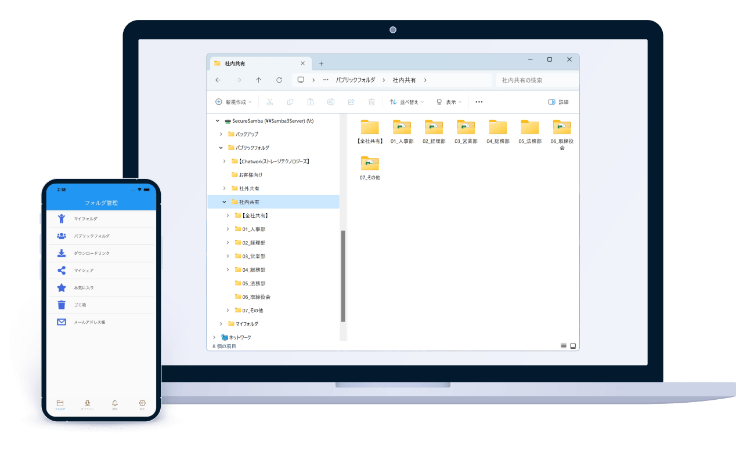
こちらからお申し込みで、セキュアSAMBAの機能を無料でお試し可能!
▶ 無料で試してみる