


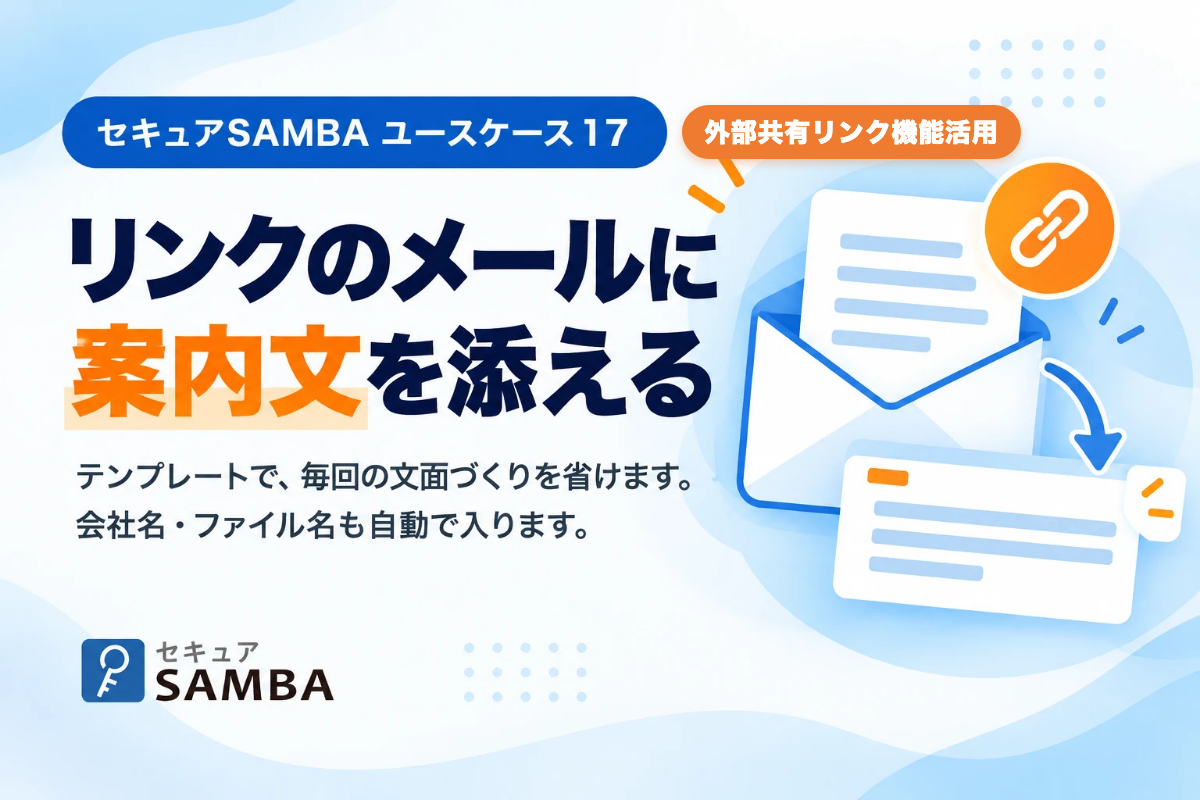
【セキュアSAMBA活用事例17】
取引先に送る見積書のメールに、毎回同じ案内文を自動で入れる、外部共有リンクのテンプレートの使い方
こんな課題ありませんか?
「リンクを送るメールが定型文だけで、何のファイルなのかが相手に伝わりにくい」
「毎回同じ案内文をコピーして書き換えるのが手間で、前回の文面の消し忘れも心配」
「送る人によって、メールの書き方がバラバラになっている」
外部共有リンクは、メールでリンクを送るときに案内文(メッセージ)を添えることができます。さらに、会社の定型文をテンプレートとして登録しておけば、毎回の文面づくりを省けます。
この記事では、メッセージの入れ方と、テンプレートの使い方を解説します。
セキュアSAMBAの資料ダウンロード
機能や料金、解決できる課題までわかる資料を、無料でダウンロード!
セキュアSAMBAを無料で試してみる
こちらからお申し込みで、セキュアSAMBAの機能を無料でお試し可能!
目次[非表示]
外部共有リンクとは
外部共有リンクは、ファイルやフォルダを、URLで社外の人に渡せる機能です。メールにファイルを添付する代わりに使えて、受け取る相手のアカウントは要りません。リンクには、有効期限・パスワード・ダウンロード回数・ダウンロード不可(プレビューのみ)を付けられます。
基本の使い方は、取引先への見積書の送付を、パスワード付きZIPから外部共有リンクに切り替える方法で解説しています。この記事は、そこから一歩進んだ使い方です。
リンクだけが届くメールは、相手に伝わりにくい
リンクを自動で送るメールが定型文だけだと、受け取った人には「何のファイルなのか」「いつまでに見ればよいのか」が伝わりません。結局、別のメールやチャットで補足することになり、やりとりが増えてしまいます。
とはいえ、毎回案内文を手で書くのは負担です。過去の文面をコピーして書き換える運用では、前回の宛名やファイル名が残ったまま送ってしまうミスも起こります。
リンクに案内文を添えて送る
外部共有リンクを発行するときに、メールでリンク情報を送り、メッセージを入力できます。メッセージは500文字までです(入力は任意です)。
- [リンク発行時にメールでリンク情報を送信する]にチェックを入れる送付先のメールアドレスを入力します(複数入力できます。最大10件まで)。
- メッセージを[入力する]にして、[入力画面を開く]を押すメッセージを書く画面が開きます。テンプレートがあるときは、ここで選べます。
- メッセージを入力して、[確認して確定]を押すメールのプレビューで、相手に届く内容を確かめられます。
- プレビューを確かめて、[この内容で確定]→ 発行するメッセージ付きのメールが、相手に届きます。
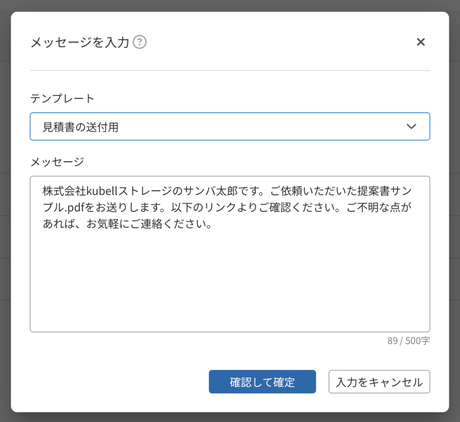
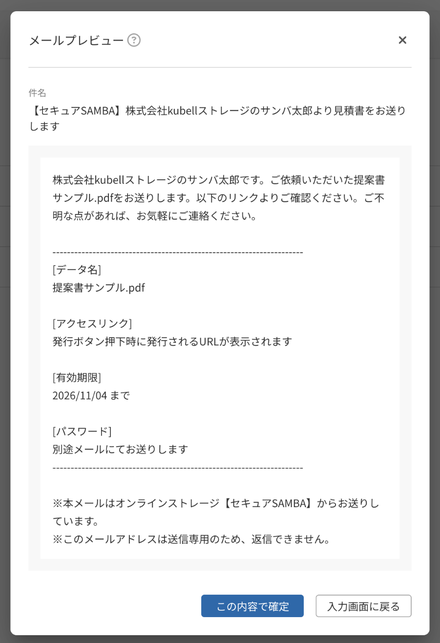
メールには、入力したメッセージに加えて、ファイル名・リンクのURL・有効期限・ダウンロード回数などが自動で付きます。パスワードを付けたときは、別のメールで送られます。
テンプレートで、文面をそろえる
管理者(オーナー)がメッセージテンプレートを登録しておくと、リンクを発行する人は、テンプレートを選ぶだけで本文を入れられます。
- オーナーが、テンプレートを[利用する]にする管理画面の[設定]にある「外部共有リンク」欄の「メッセージテンプレート」で、[利用する]を選びます。
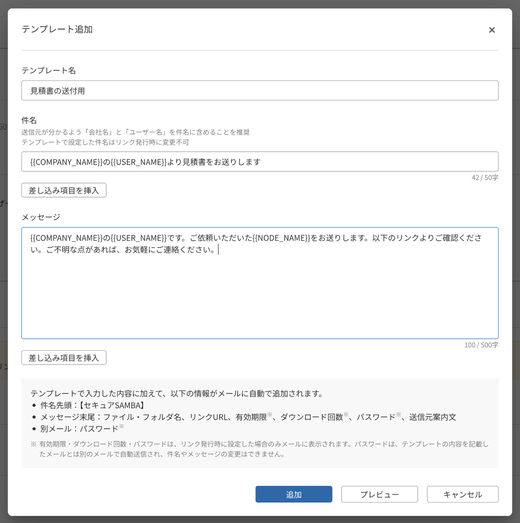
- [+テンプレートを追加]で、テンプレートを登録するテンプレート名・件名(50文字まで)・メッセージ(500文字まで)を入力します。会社名・ユーザー名・ファイル(フォルダ)名は、[差し込み項目を挿入]で入れられます。
- リンクを発行するときに、テンプレートを選ぶ本文が自動で入ります。必要に応じて書き換えて、確定します。
| 項目 | 内容 |
|---|---|
| 登録できる数 | 最大10件(テンプレート名・件名・メッセージ) |
| 入力できる文字数 | 件名は50文字、メッセージは500文字まで |
| 自動で入る内容 | 会社名・ユーザー名・ファイル(フォルダ)名を、本文や件名に差し込める |
| テンプレートを登録できる人 | オーナーだけ |
| テンプレートがないとき | メッセージは、500文字まで自由に入力できる |
1件以上登録すると、リンクの発行画面に、テンプレートの選択欄が出ます。
こんな場面で使われます
テンプレートが効くのは、「送る人が多い」ときと、「同じ案内を何度も送る」ときです。
営業部が、取引先に見積書や提案書を送る
ファイル名や担当者名は自動で差し込まれるので、資料名の書き間違いや、前回の文面の使い回しによるミスを防げます。
飲食店の店長が、本部に売上報告書を送る
報告の文面をテンプレートにしておけば、どの店舗の誰が送っても同じ形式で届きます。ファイル名も自動で入るので、日付の書き間違いを防げます。
総務が、社労士事務所に毎月の勤怠データを送る
毎月同じ案内文をテンプレートにしておけば、ファイル名も自動で入るので、どの月のデータかの取り違えを防ぎながら、締め日の作業をすばやく済ませられます。
知っておきたい仕様(ここでつまずきます)
- テンプレートで決めた件名は、リンクを発行するときに変更できません。本文(メッセージ)は、書き換えられます
- メールの送信そのものは、管理者でも止められません。誤送信を防ぎたいときは、テンプレートで文面をそろえることに加えて、発行に上長の承認を挟む使い方が向いています
- メールを送ったかどうかと、送り先は、操作履歴に残りません。残るのは、「いつ・誰が・どのファイル(フォルダ)のリンクを発行したか」です
- メッセージは、テンプレートがなくても入力できます。テンプレートは、使いたい会社だけが登録する機能です
- この機能は、プランによって使えるかどうかが異なります(Chatworkユーザー特別プラン・ビジネスプラン・エンタープライズプランで使えます)
まとめ:「何のファイルか」が伝わる送り方を、会社でそろえる
- 外部共有リンクのメールには、案内文(メッセージ。500文字まで)を添えられる
- 管理者がテンプレートを最大10件登録しておけば、本文が自動で入る。会社名・ユーザー名・ファイル名も差し込める
- 送る人が多い会社や、同じ案内を何度も送る業務で、文面のミスと手間を減らせる
- メールの送信そのものは止められない。誤送信が心配なら、承認を挟む使い方と組み合わせる
- Chatworkユーザー特別プラン・ビジネスプラン・エンタープライズプランで使える
まずは、毎月・毎週のように送っている定型の連絡(見積書の送付、売上報告、勤怠データなど)を1つ選んで、テンプレートにしてみてください。
機能や料金、解決できる課題までわかる資料を、無料でダウンロード!
資料をダウンロードする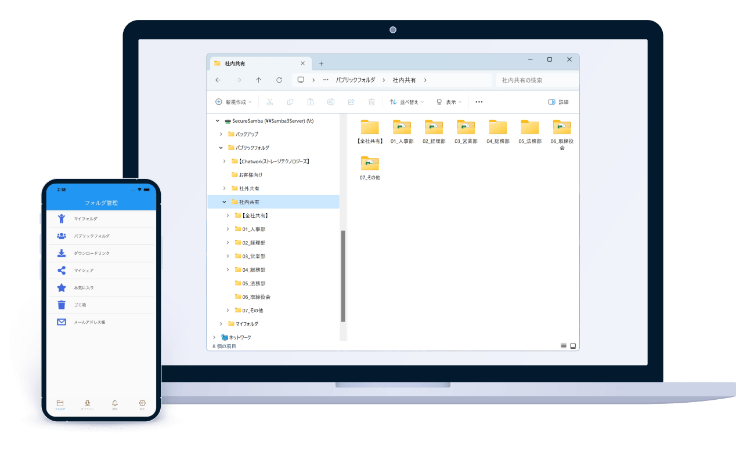
こちらからお申し込みで、セキュアSAMBAの機能を無料でお試し可能!
▶ 無料で試してみる