



【セキュアSAMBAユースケース15】
外出先のスマホで、訪問先から資料を確認する、できること・できないこと
こんな課題ありませんか?
「訪問先で資料を求められたが、PCを開く場面ではなかった」
「現場の写真を、その場でアップしておきたい」
「専用アプリを入れる必要があるのか分からない」
外出の多い仕事ほど、スマートフォンから使えるかどうかが効いてきます。
この記事では、できること・できないことを正直に整理します。
目次[非表示]
専用アプリは不要
スマートフォンのブラウザからアクセスすると、スマホ専用の画面に切り替わります。アプリのインストールは不要です。
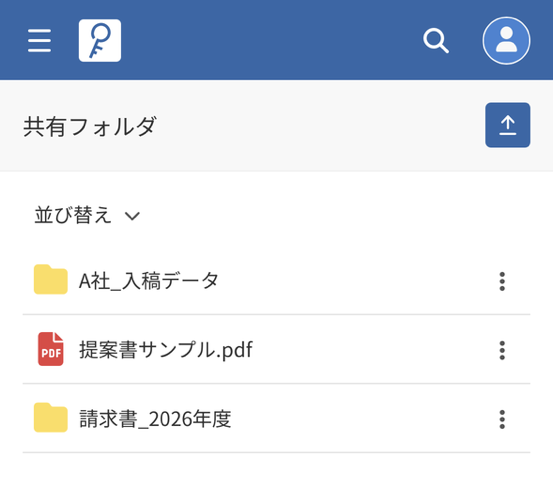
スマホのブラウザで開いた共有フォルダの一覧。スマホ用の画面に切り替わります。
iPhone・iPad 向けのアプリは配信を終了しています
2024年8月末で配信を終了しており、App Store では見つかりません。ブラウザからご利用ください。「アプリが無い=スマホで使えない」ではありません。
スマホでできること
| できること | 補足 |
|---|---|
| 共有フォルダ・マイフォルダを見る | 権限のある範囲は PC と同じ |
| ファイルのプレビュー | PDF・画像などの中身を確認できる |
| 検索 | ファイル名などで探せる(2026年9月からスマホのブラウザでも対応) |
| PDF のスライド表示 | 横向きにすると画面いっぱいで表示される |
| アップロード・ダウンロード | 現場で撮った写真をその場で上げられる |
| お気に入り・ゴミ箱の確認 | よく使う資料はお気に入りに入れておくと早い |
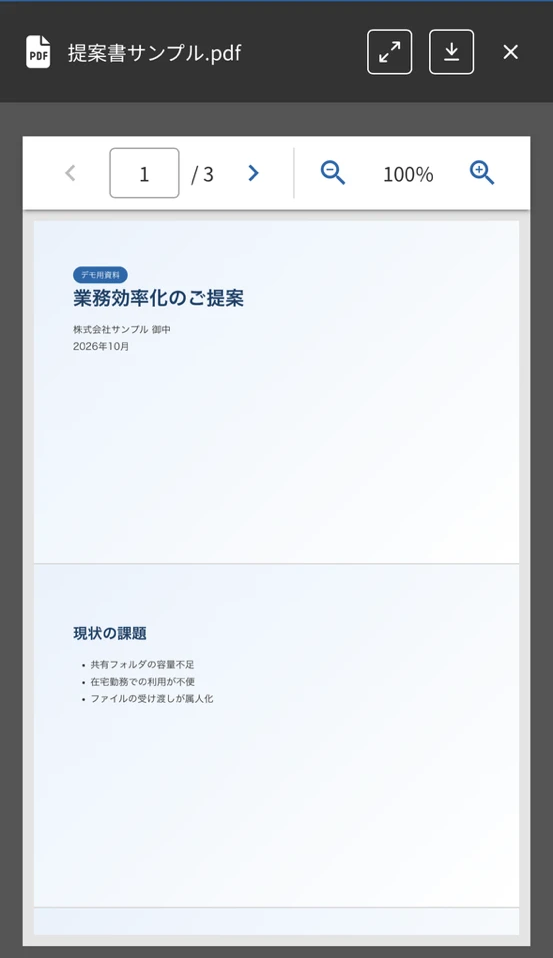
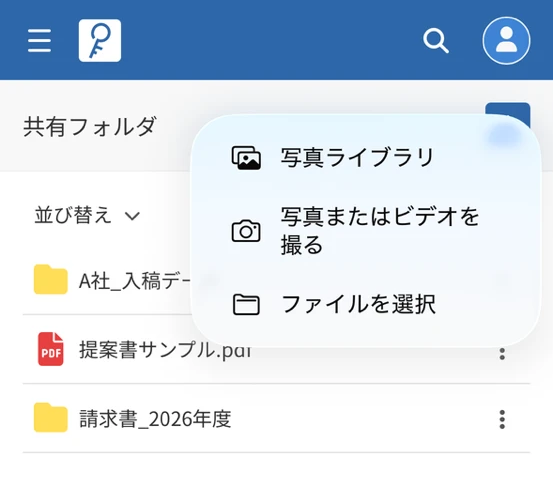
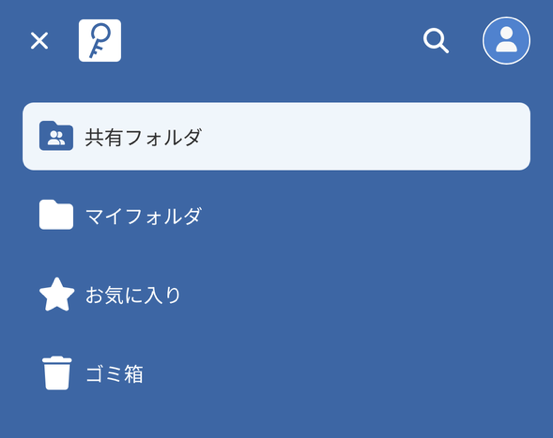
左:PDFのプレビュー。中央:アップロードのメニュー(写真ライブラリ・撮影・ファイルの選択)。右:メニューから、共有フォルダ・マイフォルダ・お気に入り・ゴミ箱に移動できます。
いちばん使える場面:その場で資料を見せる
PDF なら、スマホでもスライド表示が使えます。横向きにすれば画面いっぱいに表示されるので、訪問先で製品資料や事例をそのまま見せられます。紙の資料を持ち歩かなくても、最新版がその場に出せます。
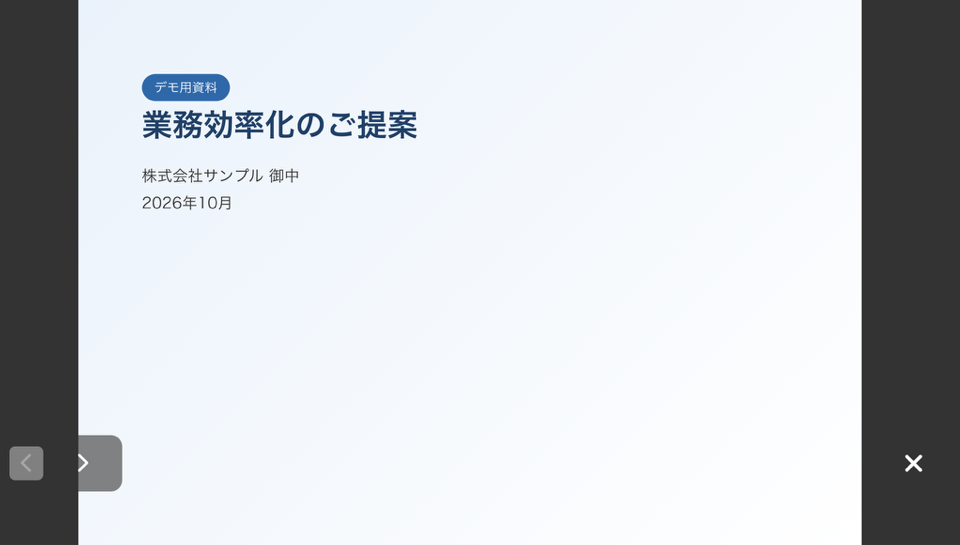
スマホを横向きにしたスライド表示。資料が画面いっぱいに表示されます。
できないこと
PC と同じことが全部できるわけではありません。管理画面の操作や細かい設定は、PC から行う前提で考えてください。
スマホで完結させようとせず、「見る・撮ってアップする」までをスマホ、設定と整理は PC と役割を分けるのが実務的です。
iPad の扱い
スマートフォンだけでなく、タブレットのブラウザにも画面が最適化されています(2026年2月のモバイル表示対応)。iPad を業務の中心にしている場合は、事前に実機で確認してください。
外出先で使うときのセキュリティ
スマホから使えるということは、紛失したときの備えも必要です。次の機能とあわせて運用してください。
- 二要素認証:法人単位で必須にできます
- デバイス認証:承認した端末だけに限定できます(対応プラン)。私物のスマホからの利用を防げます
- IPアドレス制限:社内からのみに限定する運用も可能です(外出先で使う場合は除外設定が必要)
まとめ
- 専用アプリは不要。ブラウザでアクセスすると専用画面になる(iOS アプリは配信終了)
- 閲覧・プレビュー・アップロード・ダウンロードができる
- PDF は横向きで全画面のスライド表示。訪問先での説明に使える
- PC と同じことが全部できるわけではない。設定は PC から
- タブレットでもブラウザから使える。業務の中心にするなら、事前に実機で確認を
- 紛失に備えて、二要素認証・デバイス認証とあわせて運用する
機能や料金、解決できる課題までわかる資料を、無料でダウンロード!
資料をダウンロードする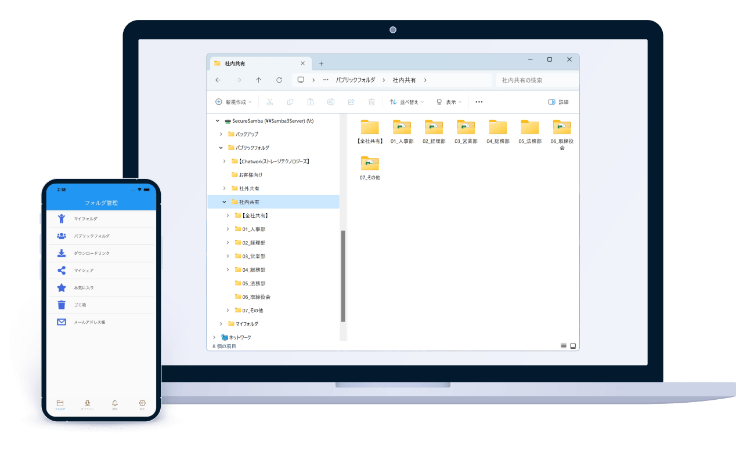
こちらからお申し込みで、セキュアSAMBAの機能を無料でお試し可能!
▶ 無料で試してみる